23-11-2022
- Procura rápida de clientes em todas as transações do Ponto de Venda através do campo do código, basta introduzir parte de um dos elementos indicados em baixo para que o sistema efetue a procura, caso encontre vários resultados semelhantes estes serão apresentados, se o resultado da procura for único este será validado, campos de validação :
- Código
- Nome
- Qualquer telefone
- NIF
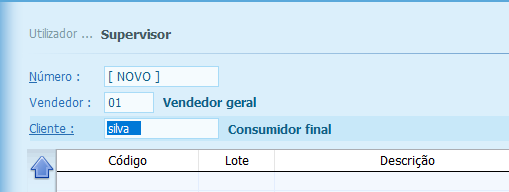
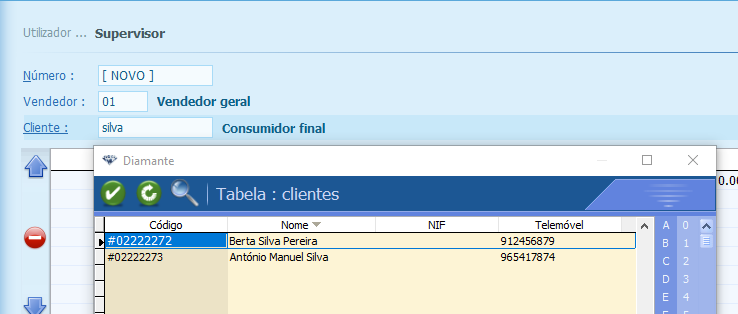
ex: colocando a palavra "silva" será feita uma procura na base de dados por Códigos, Nomes, NIF ou Telefones com este conteúdo, havendo vários resultados estes serão apresentados permitindo ao utilizador selecionar o pretendido :
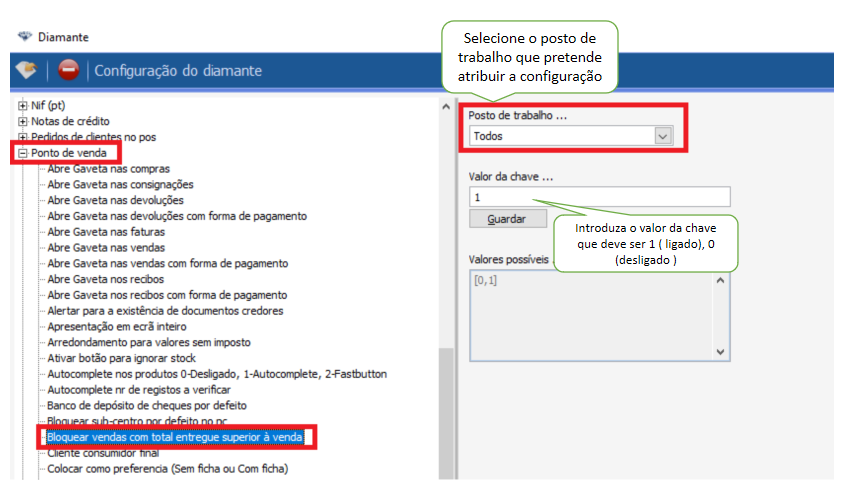
- Foi implementada uma validação para permitir o bloqueamento de vendas no Ponto de Venda quando o valor entregue é superior ao total vendido, esta validação pode ser configurada em "Utilitários/Administração/Configuração Geral" e pode ser efetuada por PC ( posto de trabalho ).
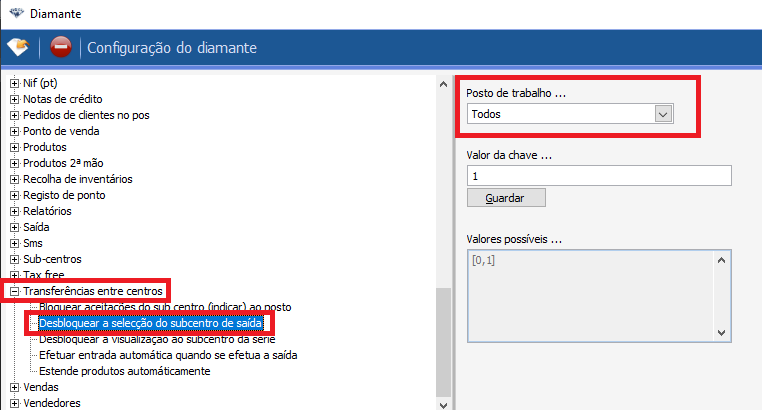
- O Subcentro de saída nas transferências está agora bloqueado à série, se existir séries com subcentros atribuídos, automáticamente o subcentro nas transferências fica bloqueado sendo a sua selecção associada à série do documento ( para configurar séries deve ir a "dados mestres/tabelas base/tabelas para documentos/séries" e ai atribuir o subcentro à série ), caso não exista nenhum subcentro atribuido a qualquer série então esta seleção ficará desbloqueada. Apesar da existência deste bloqueamento, este pode ser desativado na configuração do Diamante. ( utilizando a dica anterior é possível atribuir esta configuração apenas a determinados postos, ( recomenda-se o máximo de atenção na remoção deste desbloqueio pois o mesmo poderá ter implicações na atribuição de responsabilidades na gestão de stock das lojas )
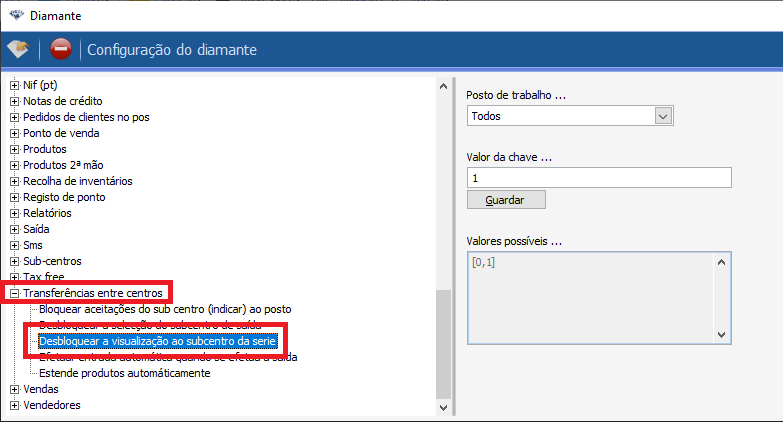
- Também nas transferências, nas entradas e nas saídas, por defeito e seguindo o critério do tema anterior passou a ser apresentado apenas os movimentos pertencentes ao subcentro/loja ( anteriormente eram apresentados todos os movimentos causando algum desconforto às lojas quando tinham de procurar apenas os que lhe pertencem ), esta opção e à semelhança do tema anterior também é passível de desativação na configuração do Diamante.
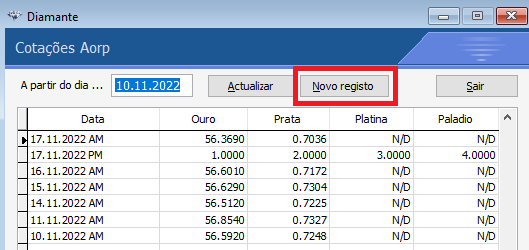
- O acesso às cotações automáticas de matérias primas deixou de estar disponível para clientes sem contrato de assistência, como alternativa passou a ser possível a introdução manual das mesmas, para efetuar esta operação deve clicar nas palavras "Ouro" ou "Prata" que se encontram no topo da janela do Diamante.

depois deve clicar em "Novo Registo" e preencher a data e respetivos valores
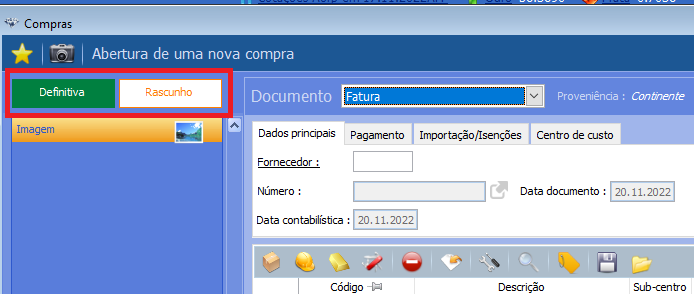
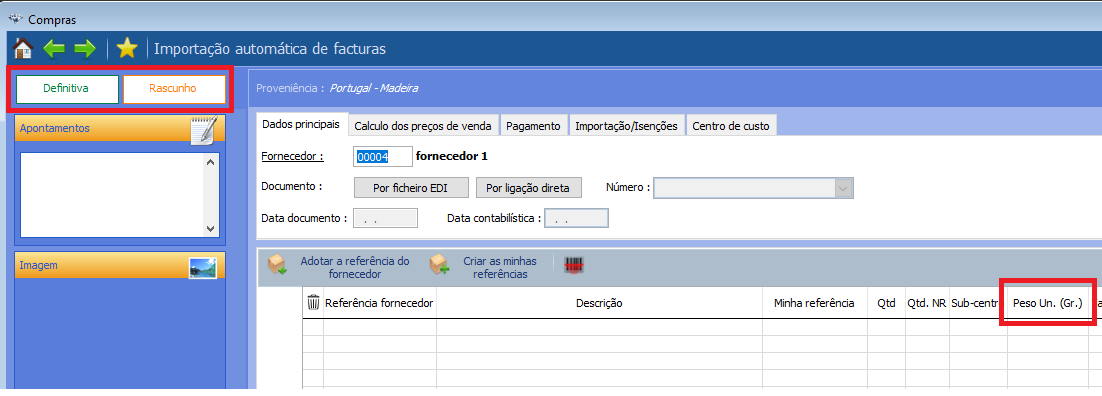
- Nas compras é agora possível efetuar a introdução de documentos como "Rascunho", ou seja, são documentos que enquanto tiverem esse atributo não será efetuado nenhum movimento de stocks ou contas correntes, este procedimento é ideal para quem pretenda que o documento seja introduzido por um utilizador e a sua confirmação mais tarde por outro. Um documento com o estatuto de "Rascunho" poderá e deverá ser convertido em "Definitivo" mas nunca o contrário, também não é possível introduzir documentos "Rascunho" quando estes são originários de outros, ex: faturas importadas de guias, por defeito a opção ativa sempre que se efetua um novo documento é a "Definitiva"
Esta opção também está disponível nos documentos importados através de ficheiros EDI
- Na importação de documentos EDI passou a estar dispónivel a coluna do peso unitário, chamamos a ATENÇÃO que o valor que deve constar no ficheiro deverá ser sempre o do peso TOTAL.
Dica : Caso o ficheiro contenha o peso unitário e não o total, é possível aplicar uma formula para transformar o unitário em total, para isso deve introduzir na ficha do fornecedor no campo "Peso total" do esquema EDI , um sinal de igual ( significa início de formula ) e depois o nr. do campo relativo à Qtd. * o do Peso unitário ex :
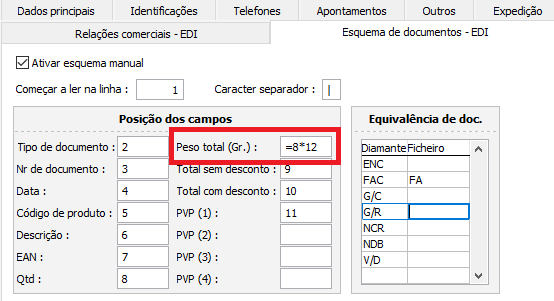
sendo que 8 é nr do campo da Qtd. e 12 o do Peso unitário, o processo é igual às formulas do "excel" e pode ser utilizado noutros campo para além do peso
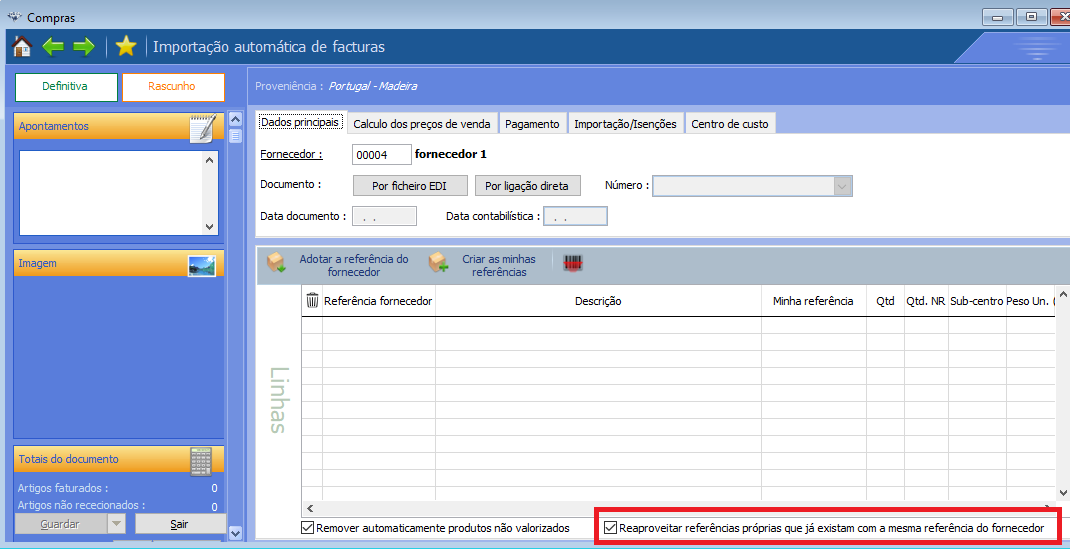
Na importação de ficheiros foi também acrescentada uma opção, para permitir reaproveitar referências próprias, no caso da escolha ser pela criação de referências próprias, existe 2 cenários possíveis:
1º - Caso a referência do fornecedor já tenha sido introduzida pode-se reaproveitar a referência própria correspondente.
2º - Criar sempre uma referência própria independentemente de já haver outras com a mesma referência do fornecedor, esta opção pode ser controlada aqui :
- Nesta versão passou a ser possível comunicar as séries de faturação à Autoridade Tributária de forma automática, de seguida passamos a enumerar as várias valências inseridas no processo da comunicação :
- é necessário ativar no portal da AT o envio de séries, para isso deve criar um novo utilizador ou abrir um que já exista e esteja a ser utilizado pelo diamante para comunicaçao das guias de transporte ou taxfree ( pode verificar se já existe um utilizador em diamante indo a "utilitários/administração/empresas e filias"
 ) caso seja necessário criar um novo utilizador, depois de o fazer no portal da AT deve introduzir os dados dentro do diamante no local acima indicado, sendo que o 1º campo será sempre o NIF, o 2º o nr. do sub-utilizador fornececido pelo portal e a password que indicou no Portal. Para ceder ao portal pode clicar aqui https://www.acesso.gov.pt/gestaoDeUtilizadores/criarForm?partID=PFAP , para ativar o envio de séries deve autorizar a opção :
Caso tenha dificuldades na criação do utilizador deve solicitar ao gabinete de contabilidade a sua criação.
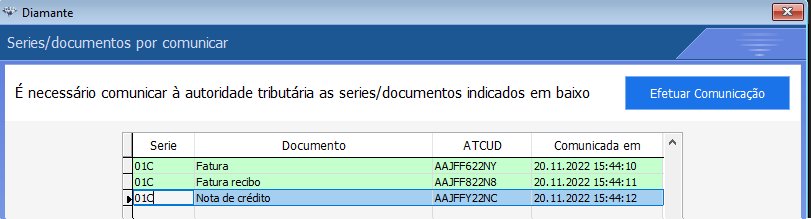
- todas as séries utilizadas para documentos de faturação ( faturas, encomendas, guias de transporte, recibos etc ... ) devem ser comunicadas à AT de forma a ser atribuído um identificador único por cada série, neste sentido sempre que entrar no Diamante e caso existam séries para serem comunicadas irá aparecer uma janela com as que se encontram em falta, nesta janela o utilizador só tem de clicar no botão para efetuar a comunicação e aguardar que a mesma seja feita, durante o processo será atribuído um ATCUD ( identificador unico ) a cada série,
- Antes :

- Depois :
- Sempre que houver necessidade de criar novas séries deve ir a "Dados mestres/tabelas base/tabelas para documentos/séries de documentos", aqui deve clicar em NOVO e preencher "Código" e "Data de início", os campos "Data de fim" e "Razão" só devem ser preenchidos quando se finalizar a série, o campo "Utilizar como retificação" deve ser preenchido com "S" quando se trata de uma série criada com o objectivo de refazer documentos que se perderam por alguma falha no sistema, "M" quando a série é para introdução de documentos feitos manualmente, o normal será a opção "N", os restantes campos são campos específicos para configurações locais.
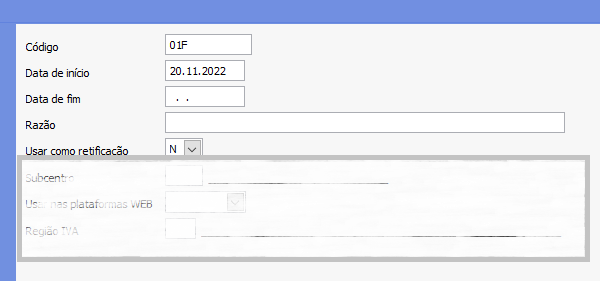
- Depois da série criada, ao clicar no botão "Guardar" irá ser exibida a janela de atribuição de documentos e respetiva comunicação à AT, nesta janela deve ativar o(s) documento(s) que pretende utilizar, MUITO IMPORTANTE, só deve ativar documentos que tem a certeza de que vão ser utilizados, NÃO DEVE ATIVAR documentos que não vão ser utilizados porque quando finalizar a série a AT não irá aceitar documentos sem movimentos.
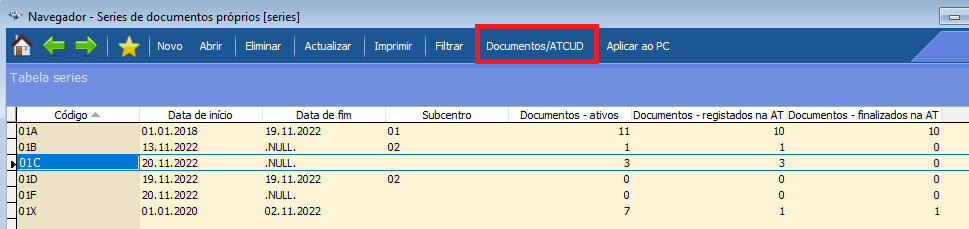
- Na janela de séries foram acrescentados 3 novos campos que mostram o nr. total de documentos ativos, nr. de comunicados e finalizados, nesta mesma janela existe em cima um botão para aceder à janela de atribuição de documentos, onde poderá visualizar os ATCUD atribuidos bem como ativar ou desativar documentos, este botão tem uma 2ª opção que mostra todos os documentos por comunicar, ou seja, é o mesmo procedimento de quando se inicia o Diamante em que este avisa o que está por comunicar.
- É possível desativar documentos ativos, mas ATENÇÃO se for um documento já comunicado à AT, a desativação só pode ser feita no próprio dia da comunicação e a sua reativação fica impossibilitada, ou seja, um documento depois de comunicado e inativado nunca mais poderá ser reutilizado, para desativar basta remover o "pisco" da opção "Ativada ".
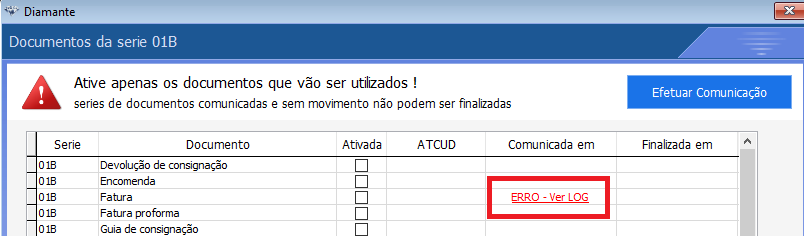
- Sempre que houver um erro de comunicação irá aparecer a mensagem de erro no documento em causa, basta clicar em cima de "ERRO - Ver LOG" para conseguir visualizar a mensagem de envio para a AT e a respetiva resposta, este LOG também pode ser visualizado em casos de sucesso bastando para isso clicar na data/hora que irá ser apresentada na mesma coluna.
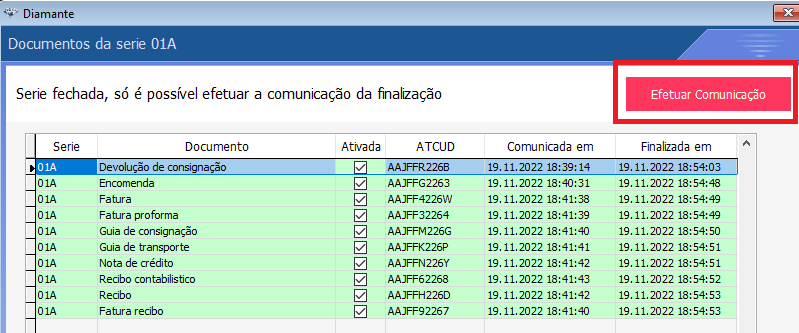
- Para finalizar uma séries basta abrir, preencher a data de fim, razão e guardar, ao guardar irá ser exibida a janela de documentos mas com um botão de comunicação diferente, deve clicar neste botão e aguardar que o sistema comunique a finalização da série à AT, no ex. abaixo é possível verificar o botão de comunicação bem como a data/hora da finalização ( clicando 2x pode verificar o log de comunicações )
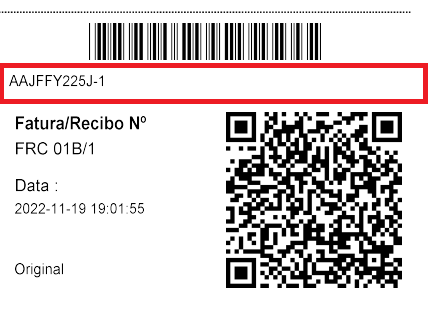
- Por fim, após esta declaração das séries todas as impressões dos documentos em causa devem apresentar por cima do QRCode o ATCUD mais o nr do documento como se mostra no ex: em baixo, caso pretenda algum ajuste na impressão deve contactar a assistência técnica.
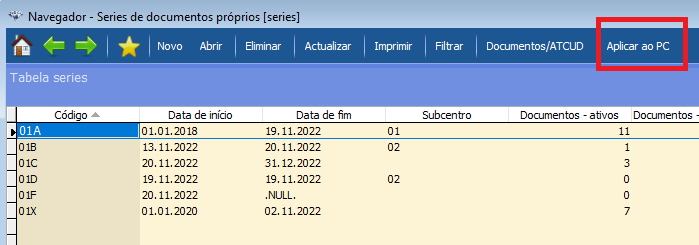
- Nas séries passou também a ser possível alocar vários PC's à mesma série, para isso em vez de se selecionar o PC dentro da série passou a existir em cima um botão para fazer esta alocação, aqui pode-se atribuir vários PC's à série selecionada.