17-07-2023
Utilizadores
- Partilha de preferências entre utilizadores - Todas as preferências no diamante são geridas por utilizador, desta forma é possível cada utilizador ter as suas próprias preferências independentemente do PC que utiliza, numa fase inicial o Diamante apresenta-se a um novo utilizador com as definições mínimas, sendo depois necessário cada utilizador proceder à sua customização, contudo esta é por vezes idêntica ou igual à de outros utilizadores, assim e para facilitar a utilização inicial foi criada uma ferramenta para se poder transferir as preferências de um utilizador para outros, esta ferramenta está disponível em : "Utilitários / Gerir Acessos / Utilizadores", depois deve seguir as seguintes instruções :
- selecionar o utilizador cujo as preferências deseja partilhar.
- caso pretenda estender os 3 níveis de preferências deve clicar no "Estender preferências", caso pretenda estender algum tipo de preferência individualmente, deve posicionar o rato no botão "Estender preferências" e depois selecionar em baixo o tipo de preferência pretendida.
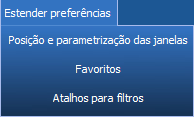
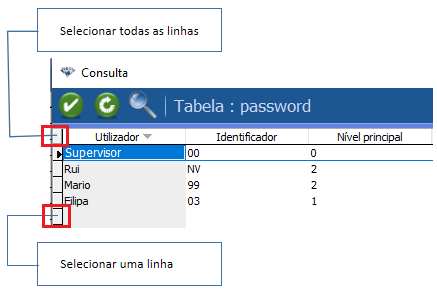
- depois de clicar no botão relativo ao tipo de preferência a estender será apresentada uma lista com todos os outros utilizadores, aqui caso queira efetuar a estensão para todos os utilizadores deve efetuar a seleção completa ( Clicar no canto superior esquerdo da grelha para efetuar a seleção completa, para selecionar linhas individualmente deve clicar no botão localizado no início de cada linha ), se pretender apenas um utilizador basta clicar 2x com o rato em cima da linha correspondente.
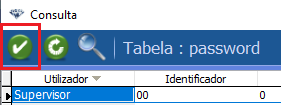
- depois de selecionar o(s) utilizador(es) deve clicar em cima no icon para aceitar a seleção e o processo será executado.
Envio de documentos por email com questionário de avaliação
Na versão anterior foi introduzida a possibilidade de envio automático de email com PDF do documento, nesta versão fomos mais além e acrescentámos a esta funcionalidade a possibilidade de enviar um questionário de avaliação do atendimento ao cliente ( ferramenta gratuita mas disponível apenas para clientes com contrato de assistência ), o objetivo será que, no mesmo email o consumidor receba o seu documento em PDF e respetivo questionário. Para incentivar o consumidor a responder foi criada a possibilidade de gerar e enviar no mesmo email um promocode de desconto para venda futura que só será ativado após o consumidor fazer a sua escolha, os dados recolhidos neste questionário/avaliação serão utilizados para fazer 4 tipo de estatísticas a :
- à empresa
- à loja
- ao vendedor
- ao cliente
À parte destas estatísticas e nos casos em que o consumidor tenha ficha de cliente criada, sempre que esta for utilizada irá aparecer um alerta com os dados relativos à avaliação dada pelo cliente, concluído este resumo da ferramenta passamos à explicação detalhada :
- Criação da promoção que irá permitir gerar os promocodes
- Caso queira gerar um promocode de desconto é essencial criar uma promoção antes de avançar para a criação do email, assim para gerar a promoção deverá ir a "Dados mestres / Tabelas base / Promoções ", aqui deverá clicar em NOVO para criar uma nova promoção,
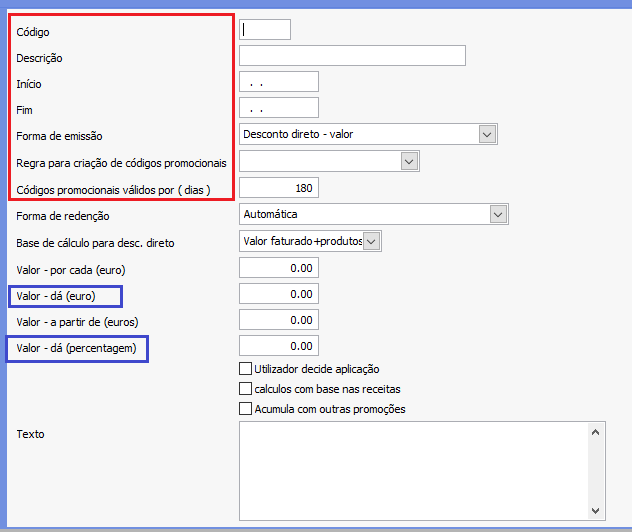
a vermelho estão assinalados os campos de preenchimento obrigatório, o que está a azul deverá ser preenchido de acordo com o tipo de promocode gerado, se em valor ou percentagem:
- Código : deverá preencher com o código seguinte ao anterior, se for a primeira promoção pode começar com "0001"
- Descrição : nome da promoção
- Início e Fim : data de começo e fim da promoção
- Forma de emissão : deverá selecionar a opção "Códigos promocionais"
- Regra para criação de códigos promocionais : aqui deverá selecionar uma das 3 opções :
- Valor Fixo : será gerado um promocode com valor em dinheiro sempre igual, este valor deverá ser introduzido no campo "Valor -(euro)"
- Percentagem sobre venda atual : será calculado um valor sobre a venda feita no momento, esse valor será calculado com a percentagem introduzida no campo "Valor - da (percentagem)"
- Percentagem sobre venda futura : será calculado um desconto numa venda futura correspondente à percentagem colocada no campo "Valor - da (percentagem)"
- Códigos promocionais validos por ( dias ) : deverá introduzir o nº de dias em que o promocode será válido após a sua criação.
- Criação do corpo do email com o questionário.
- o corpo do email é feito no mesmo local " Utilitários / Texto para envio de Email no POS "
- no editor ( explicado na versão anterior ) foi acrescentada no cabeçalho uma zona com uma legenda contendo as TAGS para inclusão do questionário e do promocode,

em relação ao questionário, existem 2 apresentações disponíveis :
- Estrelas

- Emojis ( Emoções )
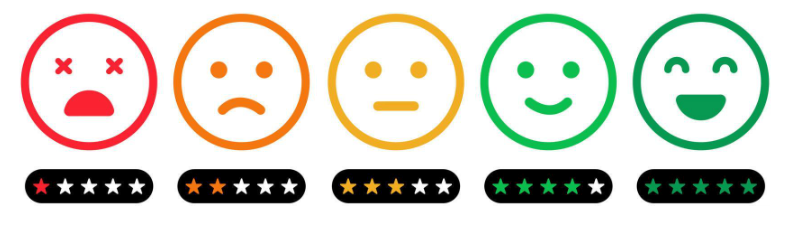
em relação ao promocode, este tem 2 partes,
- o código em si que o consumidor deverá guardar e comunicar ao vendedor na próxima venda, depois de selecionar esta TAG deverá selecionar a promoção que pretende incluir ( configurado no ponto anterior )
- o valor que pode ser em dinheiro ou percentagem ( configurado no ponto anterior ), a TAG do valor irá apenas colocar o valor, não coloca nem o símbolo do € nem de %, portanto o utilizador ao desenhar o corpo deverá incluir estes simbolos caso pretenda.
para incluir qualquer uma destas TAG's deve clicar na própria e depois "colar" na zona do corpo do email onde pretende que ela seja apresentada, no caso do questionário, depois da colagem será apresentada a TAG, mas clicar noutra zona qualquer do ecrã a TAG será substituída pela apresentação pretendida. Para utilizadores mais avançados foi incluído um botão no canto superior esquerdo da janela para conseguir editar o código fonte em HTML, caso o utilizador tenha conhecimentos de HTML pode efetuar aqui todo o desenho do corpo
- Relatórios, foi criado em "Relatórios" uma opção denominada "Avaliações" onde pode consultar os 4 tipos de análises, o exemplo abaixo é relativo a subCentros mas contudo será semelhante para os 4 tipos :
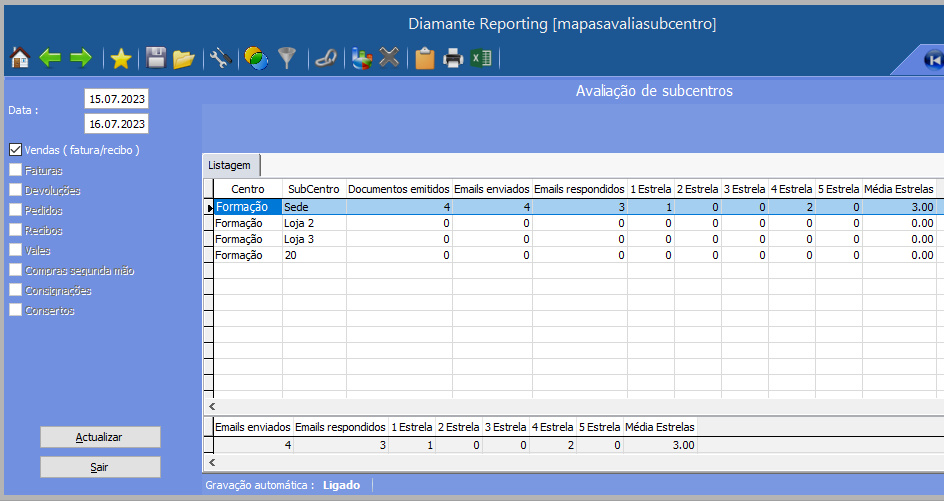
na zona dos filtros vão aparecer ativos apenas os documentos que têm questionários criados no corpo do email, dentro dos disponíveis o utilizador pode selecionar os pretendidos. Em relação ao conteúdo do mapa, será apresentado o nº de documentos emitidos e o nº de Emails enviados, esta comparação é importante para se ter a noção do nº de emails enviados aos clientes. Depois existe o nº de emails respondidos e o nº de respostas por cada estrela, no final vai existir a média de estrelas.
- Alerta de cliente, ao se realizar qualquer transação no ponto de venda a um cliente com ficha e que tenha respostas de questionários irá ser mostrada automaticamente uma janela onde serão mostrados os dados das respostas :
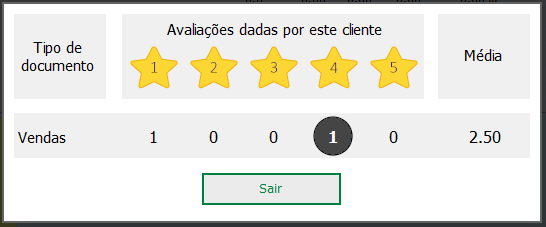
aqui será apresentado por transação o número de respostas por cada estrela, a última resposta dada ( que será apresentada num círculo escuro ), e a média de estrelas, para este exemplo, o cliente forneceu 2 avaliações, atribuindo 1 estrela e 4 estrelas, sendo a última resposta a de 4 estrelas, este alerta é muito importante para se ter uma perspetiva da última interação que houve com o cliente e perceber o nível de contentamento do mesmo.
- Utilização do promocode ( Códigos promocionais ), para se conseguir utilizar estes códigos é mandatário utilizar o Diamante no modo de abatimento de produtos financeiros por Desconto direto e não por Nota de crédito, isto é essencial para garantir que os impostos relativos à venda incidem apenas no valor pago e não no valor do artigo, para ativar esta opção deve ir à "Configuração Geral" em "Utilitários / Administração / Configuração Geral ", e alterar a opção indicada em baixo para 2
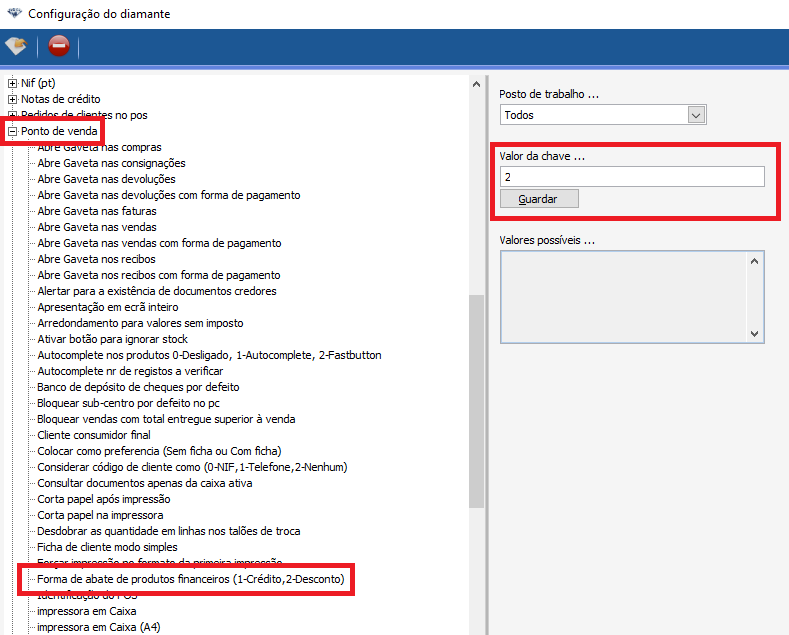
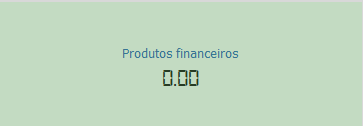
depois de configurar o diamante para este modo de desconto direto a utilização é bastante simples, basta efetuar a venda e na zona de pagamentos clicar no botão "Produtos Financeiros"
dentro dos produtos financeiros deverá selecionar a opção "Promoções"
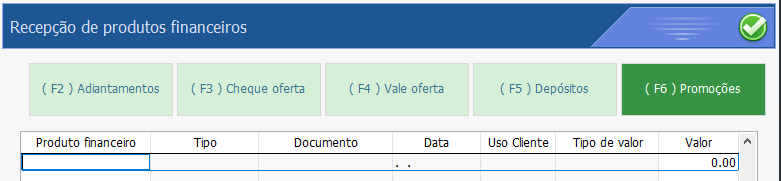
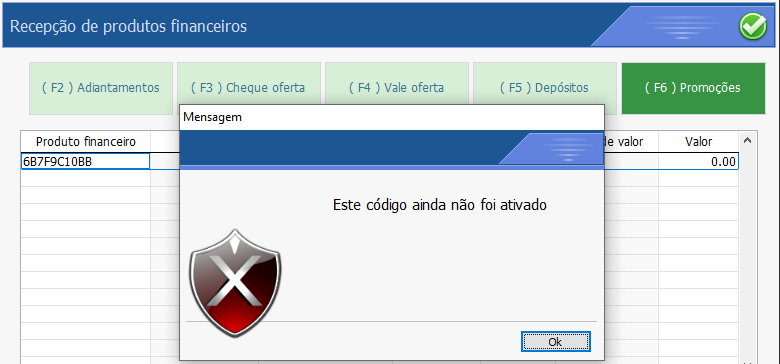
e introduzir o código na coluna "Produto Financeiro", relembramos que estes códigos só podem ser utilizados depois do consumidor efetuar a sua escolha no questionário, até lá o código estará inativo e qualquer tentativa de utilização irá resultar na apresentação da seguinte mensagem :
se o código for considerado válido, então será processado e de acordo com o seu tipo será efetuado o respetivo desconto
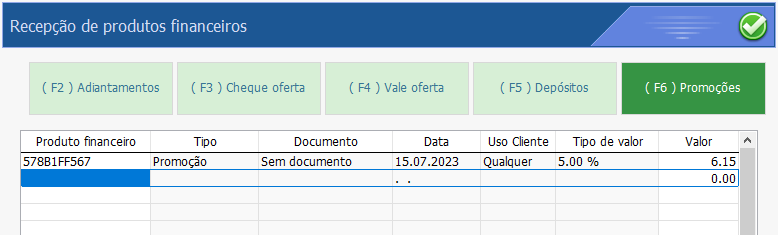
estes códigos são de utilização única mas podem ser utilizados por outros clientes, ou seja, um cliente que recebeu um promocode pode facultá-los a outra pessoa. Estes códigos podem ser visualizados na tabela de "Códigos promocionais" em "Utilitários / Gerir códigos promocionais "