01-05-2024
Índice
Portal Customer Care
https://diamante-customercare.com
Este portal foi criado com o objetivo de fornecer uma forma mais eficiente e simples, tanto para o utilizador Diamante como para o cliente final, ao controle das Regras de Proteção de Dados. Irá funcionar como alternativa à ferramenta já existente de assinaturas digitais. O utilizador terá sempre a possibilidade de escolher entre as duas ferramentas. Contudo, a ferramenta proposta em primeiro lugar será sempre o portal. Além da componente do RGPD, que basta a ativação da conta para ficar automaticamente aceite, também irá fornecer ao cliente a possibilidade de consultar vários dados resultantes da sua relação comercial com a loja/fornecedor (utilizador ‘Diamante’). Os dados disponíveis para consulta são…
- Documentos comerciais, onde se inclui o detalhe dos mesmos e possibilidade de descarregar o PDF do mesmo bem como o CSV para importação automática
- Conta corrente
- Conta corrente de pontos
- Reparações, onde se inclui o detalhe dos mesmos e possibilidade de descarregar o PDF do mesmo
- Dados relativos à empresa, nomeadamente lojas e contactos
Para além disso, é também possível atribuir códigos promocionais no ato da ativação. Esta atribuição de códigos promocionais é muito útil no sentido de incentivar o cliente a aderir ao portal.
Passos a realizar para a utilização do portal
- Definir as regras de RGPD
( É imprescindível definir os textos a disponibilizar ao cliente. Sem estes textos/declarações, o cliente final não terá visibilidade de qualquer regra. )
- ir a utilitários/RGPD
- clicar em "Objectivos de dados"
- preencher :
- Efeitos a que se destina os dados - aqui deve-se colocar qual o objectivo da recolha dos dados, estas opções podem ser ativadas ou não pelo cliente, esta opção é também utilizada pela ferramenta de assinaturas digitais

- Texto para portal Customer Care - aqui deve ser prenchida as 2 declarações, a 1ª será enviada no email que o cliente irá receber aquando da criação da sua conta no portal,a 2ª será para estar visível no portal, em ambas é possível introduzir liguagem HTML ( existe vários sites onde é possível fazer textos em HTML, ex : HTML Editor - Online Web Content Composer (html5-editor.net) )

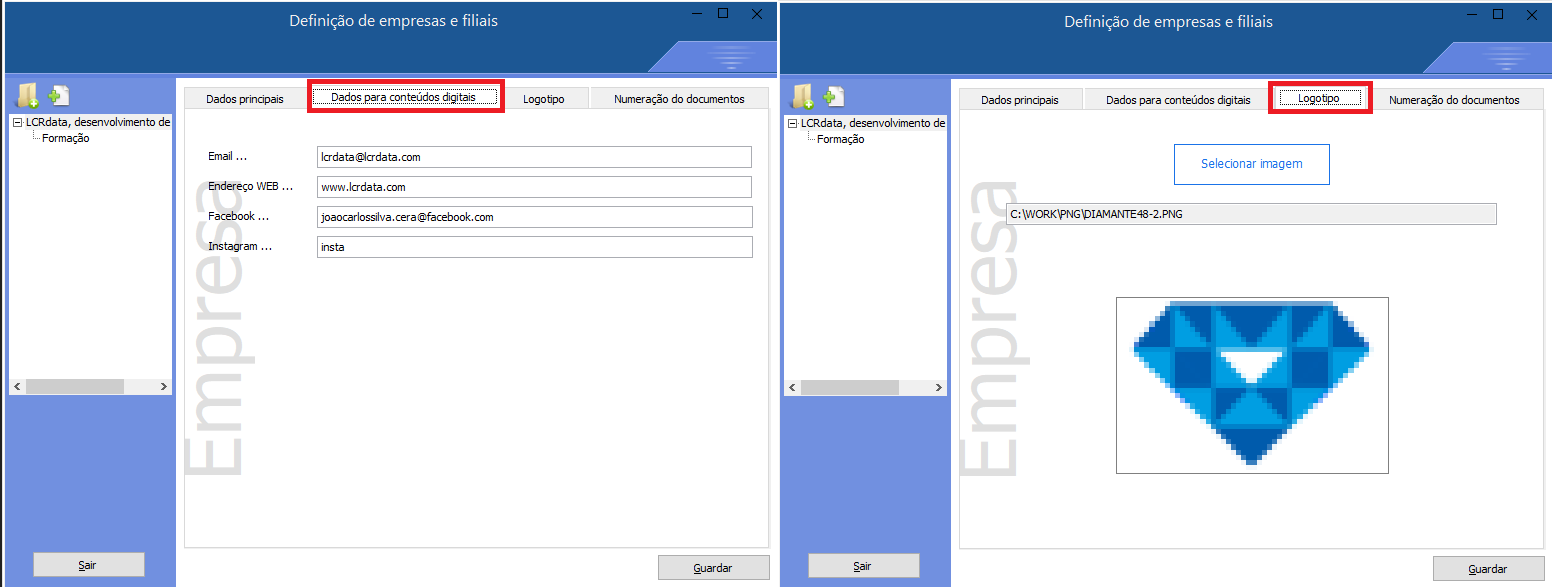
- Parametrização dos dados da empresa
deve-se indicar os dados relativos aos endereços de email e redes sociais bem com o logotipo da empresa, isto é importante para se conseguir apresentar no portal a melhor imagem da empresa, em relação ao logotipo aconselha-se a inclusão de um PNG com o fundo transparente.
- Associação ao criar um novo cliente
sempre que se criar um novo cliente será feito o pedido de associação ao portal, em caso afirmativo irá aparecer uma janela com os dados a partilhar, aqui deve-se fazer uma reverificação dos mesmos e completar algum em falta, depois deve-se clicar no botão de criação
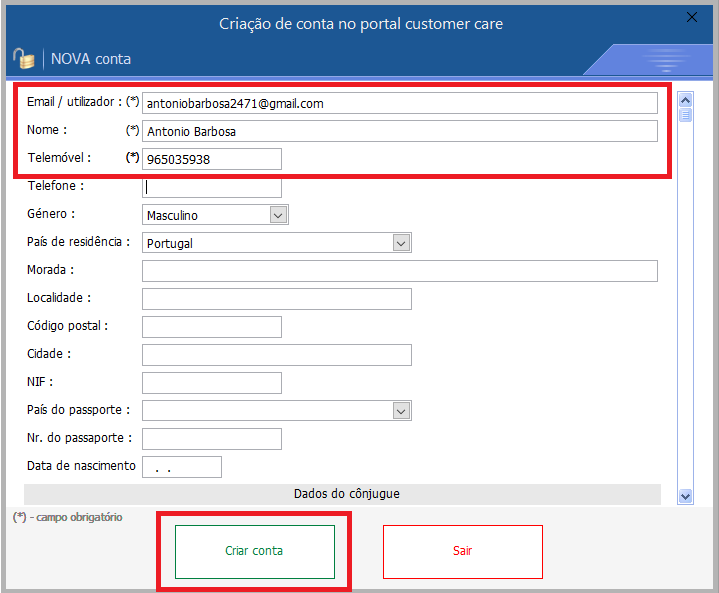
é obrigatório o preenchimento do email, nome e telemóvel
- Email será sempre o utilizador para entrar no portal bem como o email que o cliente irá receber com o texto de RGPD criado no ponto 1.3.2
- Nome
- Telemóvel importante para receber um código de segurança através de SMS com uma chave única para conseguir criar a conta no portal, desta forma fica garantido que é o próprio a criar a sua conta
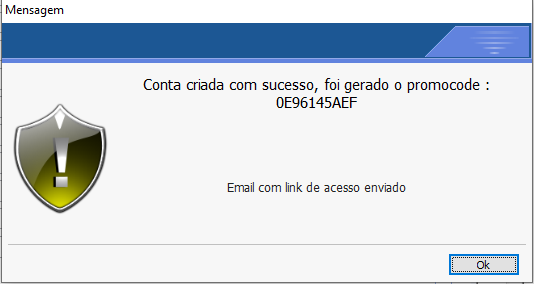
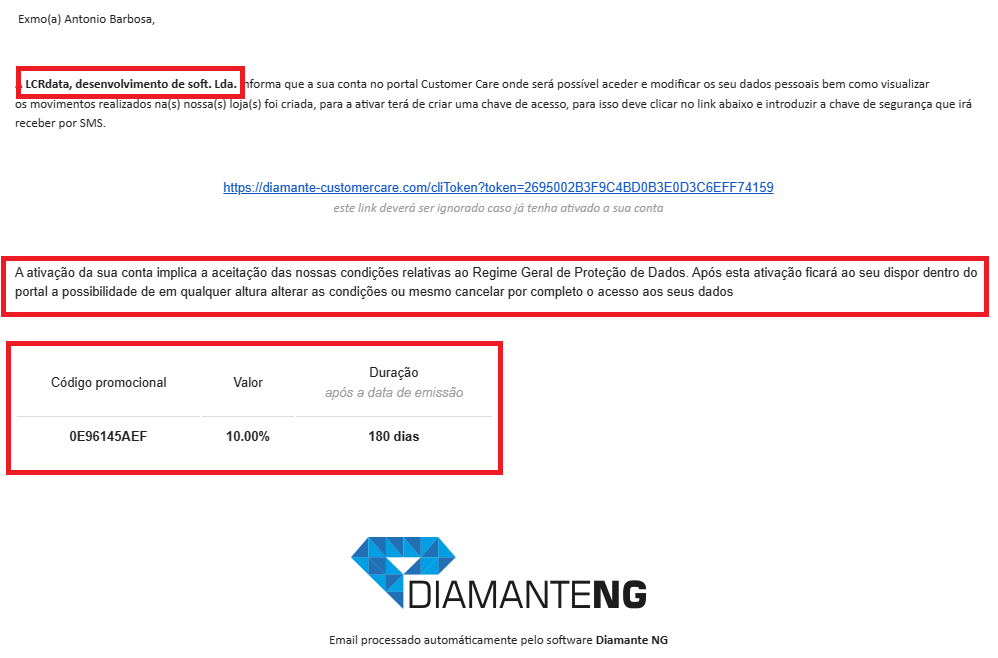
Neste caso, a conta foi criada com um código promocional que será ativado depois do cliente ativar a sua conta. O cliente irá receber um email com o link e com a indicação da declaração de RGPD, bem como o código promocional. O email será em tudo semelhante ao que está em baixo, sendo que o assinalado a vermelho irá mudar consoante os casos:
caso a loja pretenda que o seu cliente faça o registo no momento e se o cliente não tiver possibilidade de aceder à sua caixa de correio, depois de enviado o email e o SMS com a chave de segurança irá aparecer a janela de confirmação :
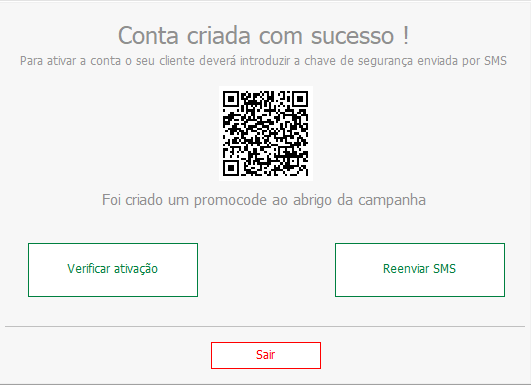
aqui a loja pode através de um dispositivo próprio ( telemóvel ou tablet ) ler o QRcode, este QRcode irá efetuar o reencaminhamento para o portal, nesta fase em que o portal estará visível no dispositivo, neste, será solicitada a introdução da chave de segurança enviada por SMS para o telefone do cliente, deverá então ser possível permitir ao cliente o acesso ao aparelho para que este faça a introdução da respetiva chave e com isso criar a sua senha para ativar a sua conta, nesta janela e caso o cliente não tenha recebido o SMS pode-se fazer o reenvio. Logo que o cliente ative a sua conta pode clicar no botão "Verificar ativação" para verificar se ficou ativada e caso tenha algum codigo promocional associado, este ficar imediatamente disponível.
Esta será a imagem do portal :
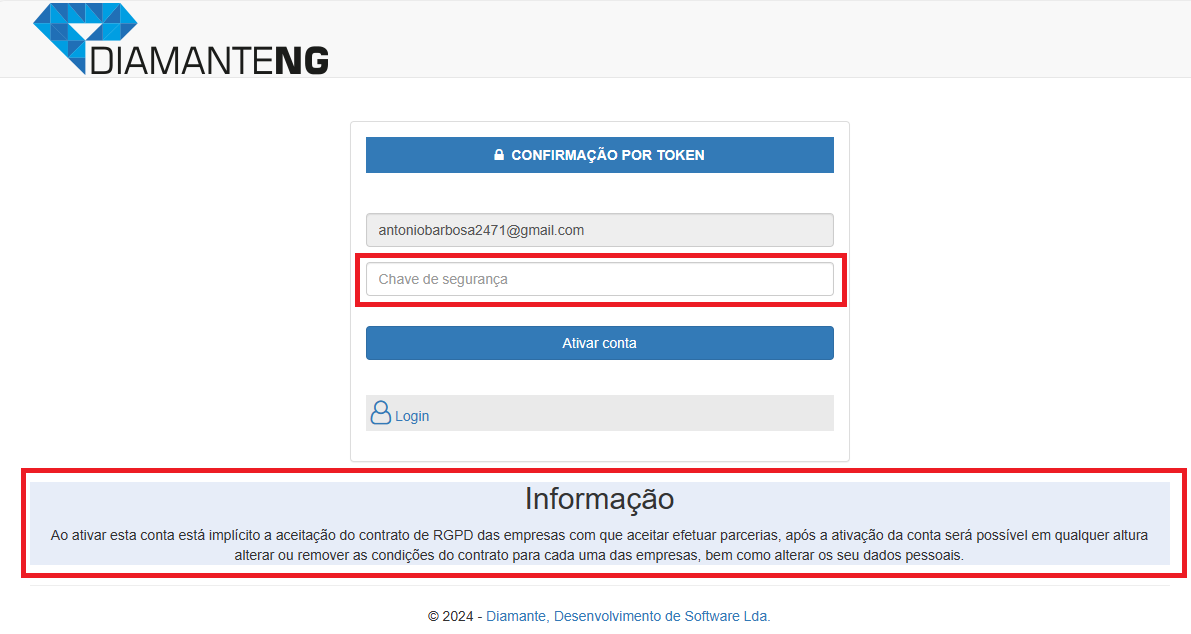
em cima assinalado a vermelho o cliente deve introduzir a chave de segurança, em baixo será apresentada uma declaração interna a reforçar a ideia que o cliente após ativar a sua conta automaticamente estará a aceitar as regras de RGPD que podem ser consultadas dentro do portal.
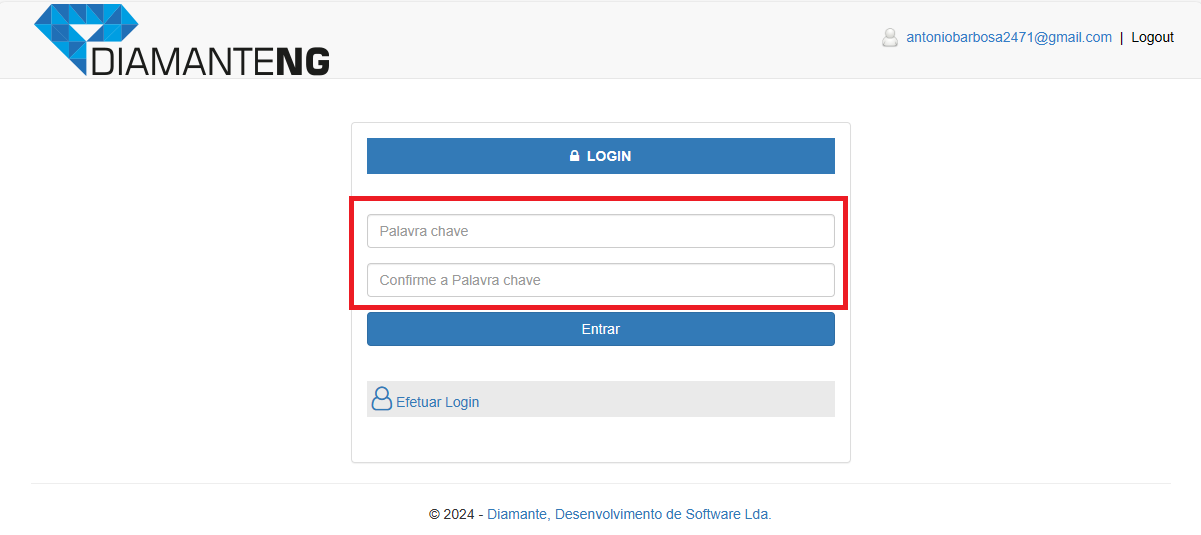
Depois de introduzida a chave de segurança será solicitado ao cliente a introdução de uma palavra chave, apartir deste momento a conta está ativada.
Depois da conta criada irá aparecer o portal com associação à empresa,
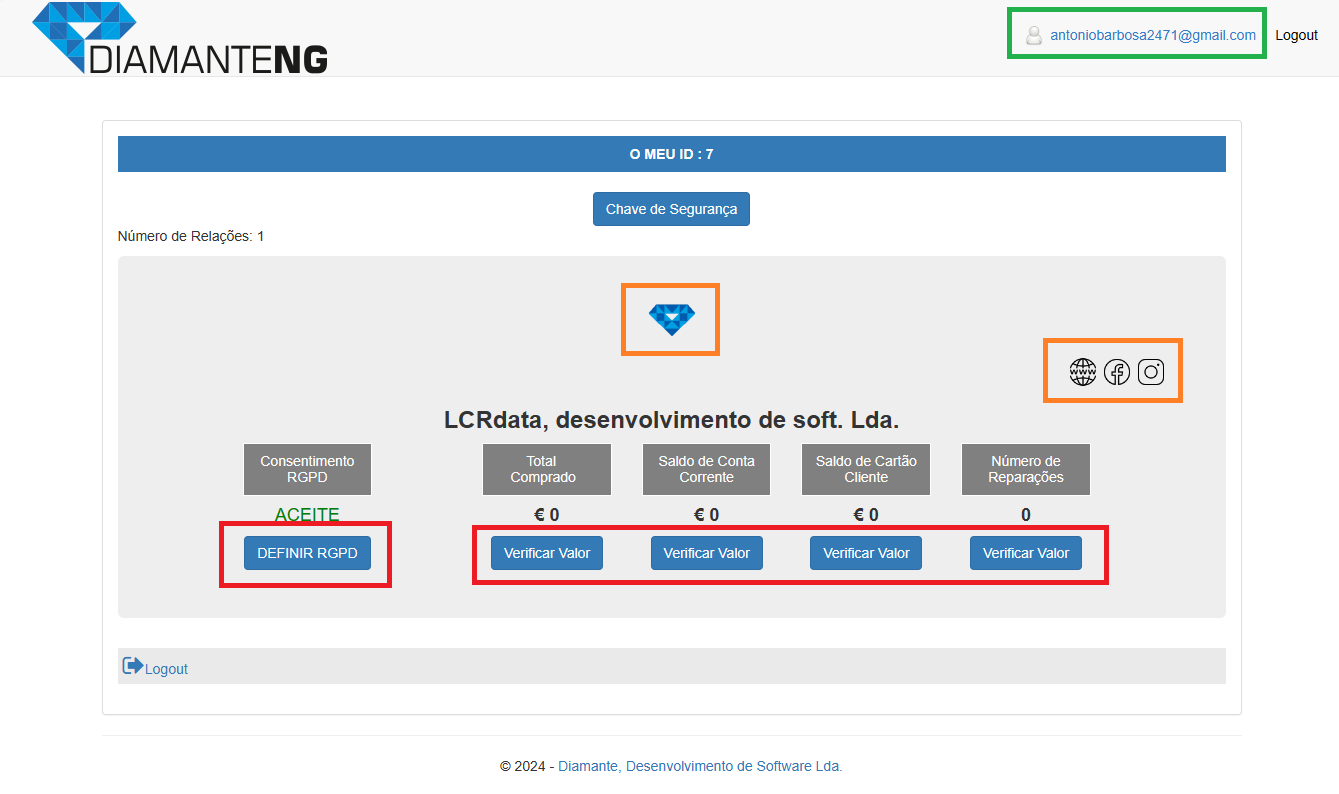
Vermelho - Acesso às várias áreas indicadas em cima.
Laranja - Acesso aos dados da empresa, clicando no logotipo ( introduzido nos dados de empresa, ponto 2 ) dará indicação das lojas da empresa bem como os respetivos contactos, os icons do lado direito redirecionam para as redes sociais da mesma.
Verde - Acesso à área de cliente, aqui o cliente pode alterar os seus dados que são automáticamente sincronizados com a ficha de cliente, é também neste local que pode alterar a palavra chave de acesso ao portal.
Caso o cliente já tenha uma conta neste portal aberta noutra loja, o processo é ligeiramente diferente, ao introduzir o email do cliente na janela de criação da conta ( ponto 3 ), será feita uma validação, se esse email já existir na base de dados do portal então significa que o cliente já tem conta e nesse caso o cliente deverá entrar no portal, clicar no botão "Chave de segurança" e transmitir esse código ao lojista que por sua vez o introduzirá numa janela que irá aparecer para o efeito, após esse processo a relação estará concluida
- Associar um cliente já existente
ao aceder a um cliente, quer seja na ficha quer seja no ponto de venda ou outra transação onde o mesmo é utilizado, irá aparecer um novo simbolo

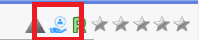
Este ícone poderá apresentar três estados diferentes, identificados com cores específicas. ...
Cinzento : cliente sem associação ao portal, ao clicar irá aparecer a janela de criação de conta.
Azul : cliente com conta criada mas inativa, ao clicar irá aparecer a janela de auxílio à ativação, onde poderá reenviar o email e/ou SMS, bem como aceder ao link através do QRcode.
Verde : cliente com conta ativa, quando a conta é ativada automáticamente o R do RGPD fica verde em sinal de aceitação.
Na ficha de cliente além de poder clicar neste icon também irá ter um botão específico para aceder aos vários elementos.
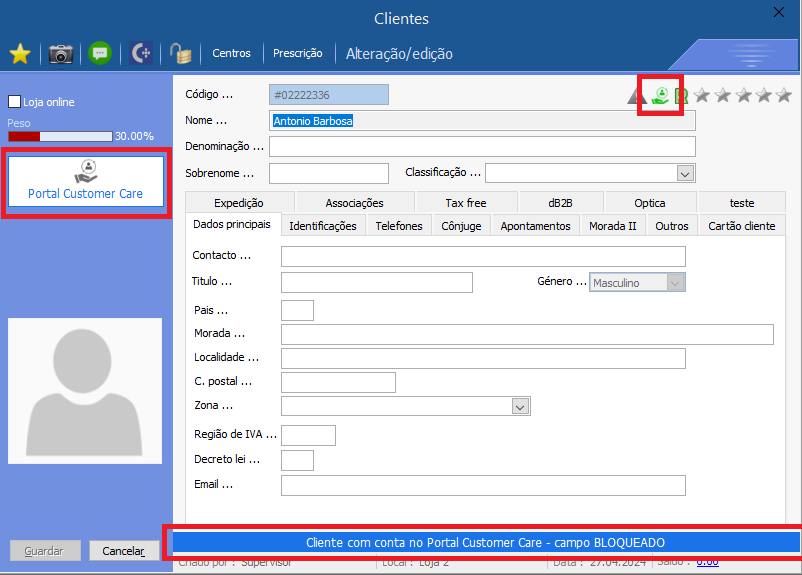
Exemplo de ficha de cliente, neste caso com o icon a verde o que significa que este cliente tem a conta ativada, MUITO IMPORTANTE. Após o cliente ativar a sua conta, todos os dados pessoais que são sincronizados com o portal ficam inacessíveis na ficha de cliente. Esses dados são geridos pelo próprio através do portal. Por exemplo, se o cliente mudar de morada ou simplesmente desejar ocultar esse dado, ele será modificado no portal e automaticamente sincronizado para a ficha.
- Sincronização manual
Sempre que for criada uma nova conta a sincronização será realizada, contudo sempre que desejar também poderá sincronizar manualmente através do icon existente na janela principal ...

RFID
( índice )
Esta versão passou a contar com a possibilidade de imprimir e ler etiquetas RFID.O que é RFID ? É muito simplesmente a identificação por radio frequência, este tipo de identificação faz toda a diferença no momento de realizar inventários ou movimentar grandes quantidades de referências, pois permite a leitura destas etiquetas de uma só vez, desta forma um inventário que duraria dias a fazer pode-se conseguir em questão de minutos, o mesmo como por ex uma fatura com muitas referências. ( video demonstrativo )
Este processo consiste básicamente em 2 passos ...
- Impressão das etiquetas ( etiquetas especiais que contêm um ship para gravar o sinal radio, mas ao nível da sua dimensão em tudo semelhantes às atuais ), o processo de impressão é exatamente igual ao atual, a única diferença está na criação da etiqueta.
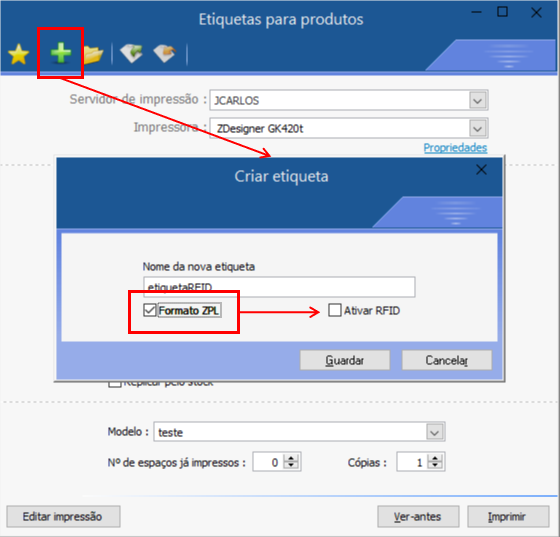
Na criação da etiqueta passou a ser possível efetuar o desenho apartir da ferramenta de desenho da zebra, para isso deve-se ativar a opção "Formato ZPL", com esta opção ativada é depois possível ativar a opção RFID que só está disponível no formato ZPL. Neste tipo de formatação deve-se efetuar todos os testes de impressão dentro do programa da zebra ( este programa é automáticamente instalado quando se cria a 1º etiqueta ZPL ).
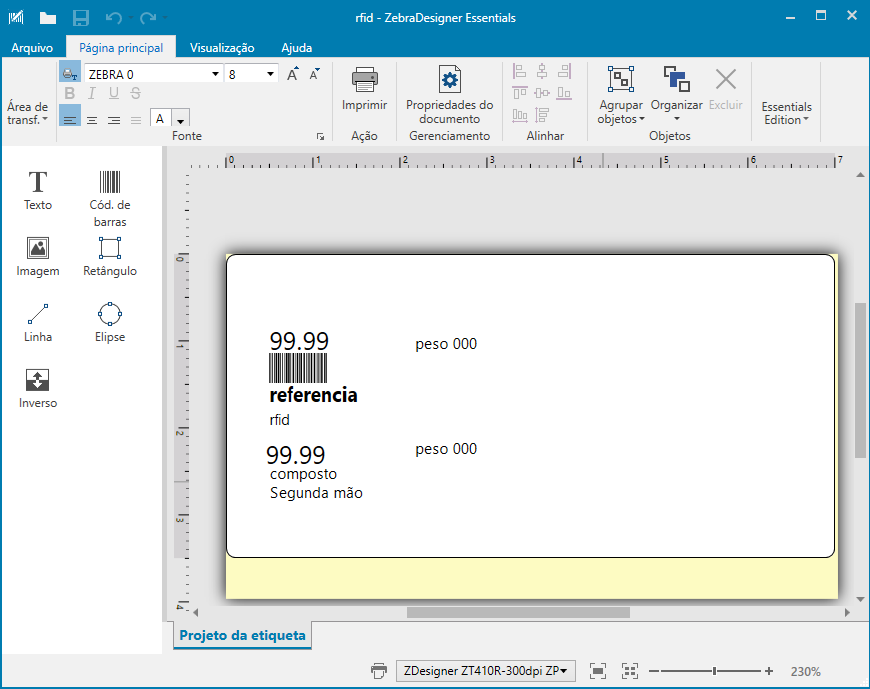
Quando estiver pronto deve-se gerar o ficheiro ZPL que vai servir de template à impressão, para concluir o processo de criação falta importar este ficheiro para dentro do diamante e fazer o mapeamento dos campos, ou seja, no exemplo em cima foram introduzidas algumas palavras que dentro do diamante têm outros conteúdos, por ex. 99.99 representa o PVP, logo é necessário fazer essa conversão.
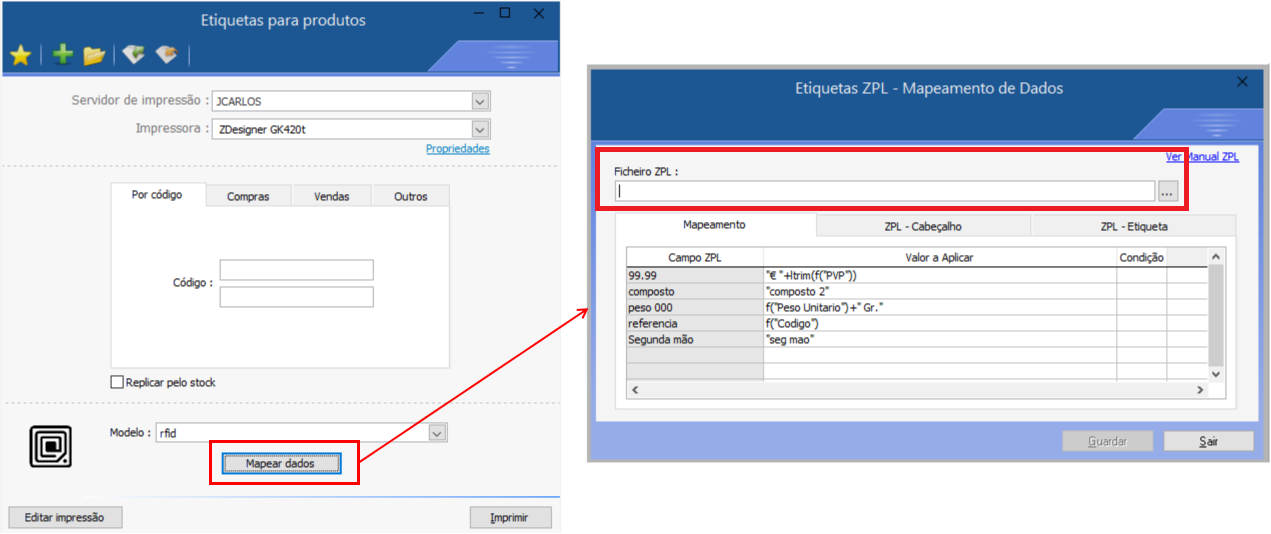
Vamos clicar no botão "Mapear dados" e na janela seguinte, vamos em cima carregar o ficheiro gerado na aplicação Zebra, automaticamente irá aparecer na 1º coluna da grelha os campos introduzidos no desenho, só é necessário colocar o campo diamante correspondente a cada um, pode aceder à lista de campos do diamante fazendo um duplo click na celula "Valor a aplicar".
Para utilizadores mais experientes e conhecedores da linguagem ZPL ( podem baixar o manual em "Ver manual ZPL" ) é possível introduzir código ZPL diretamente nas pastas "ZPL - Cabeçalho" e "ZPL - Etiqueta".
- Leitura das etiquetas, a leitura pode ser feita de 2 formas...
- Diretamente nas várias transações onde se pode introduzir as referências de produtos, nestas transações irá estar disponível um botão com o simbolo RFID
 basta clicar neste botão para aparecer a janela de capturação de etiquetas RFID, no caso do POS este icon está incorporado num botão maior, que ativado fará com que a janela de capturação seja apresentada sempre que o utilizador ativar a grelha de introdução de produtos, se não pretender que a janela seja apresentada automaticamente então deve desativar o botão e clicar no icon apenas quando pretende fazer a leitura. Este tipo de leitura será feito através de um dispositivo próprio ( tabuleiro ), que é ligado ao PC através de porta USB e que permite a leitura simultânea de todos os produtos que estejam pousados em cima, este tipo de leitura é muito útil quando se pretende movimentar grandes quantidades de referências, ex: faturas, guias de transporte, tranferências, etc...
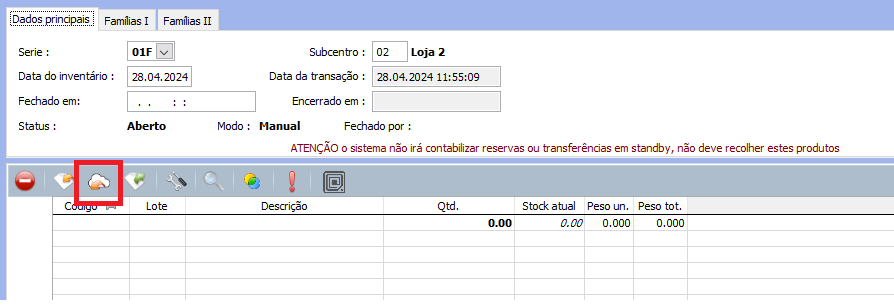
- Através da nossa app de recolha de inventários especifica para scanners Zebra onde as leituras são feitas em massa, depois podem ser descarregadas para dentro da transação de recolhas de inventário do diamante, apartir dai seguem o processo já existente de validação de inventário, que pode ser parcial ou total, o carregamento da recolha no diamante é feito através do ícon assinalado abaixo ...
SMS
( índice )
Passou a ser possível comprar pacotes de SMS diretamente no Diamante e utiliza-los de forma profissional identificando o remetente em cada mensagem, esta nova opção é mais uma a acrescentar às já existentes. A grande vantagem desta nova opção é o seu custo acessível e facilidade no acesso aos SMS, com esta ferramenta tornou-se mais simples a automatização de mensagens, quer para o cliente final, quer para o utilizador sob a forma de alerta.
MUITO IMPORTANTE para utilizar o Portal Customer Care é necessário o envio de um SMS com a chave de segurança, este SMS só é possível enviar através desta opção.
Para adquirir SMS's deve seguir os seguintes passos ...
- se ainda não tiver uma conta dNet, deve criar uma em :
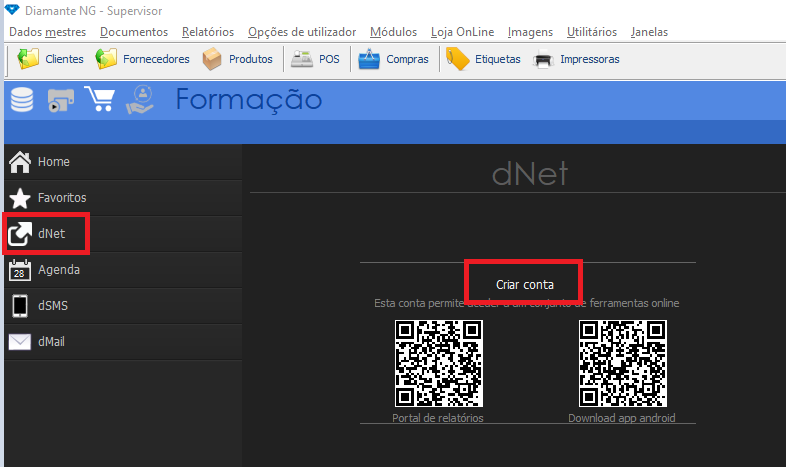
- ir a dSMS
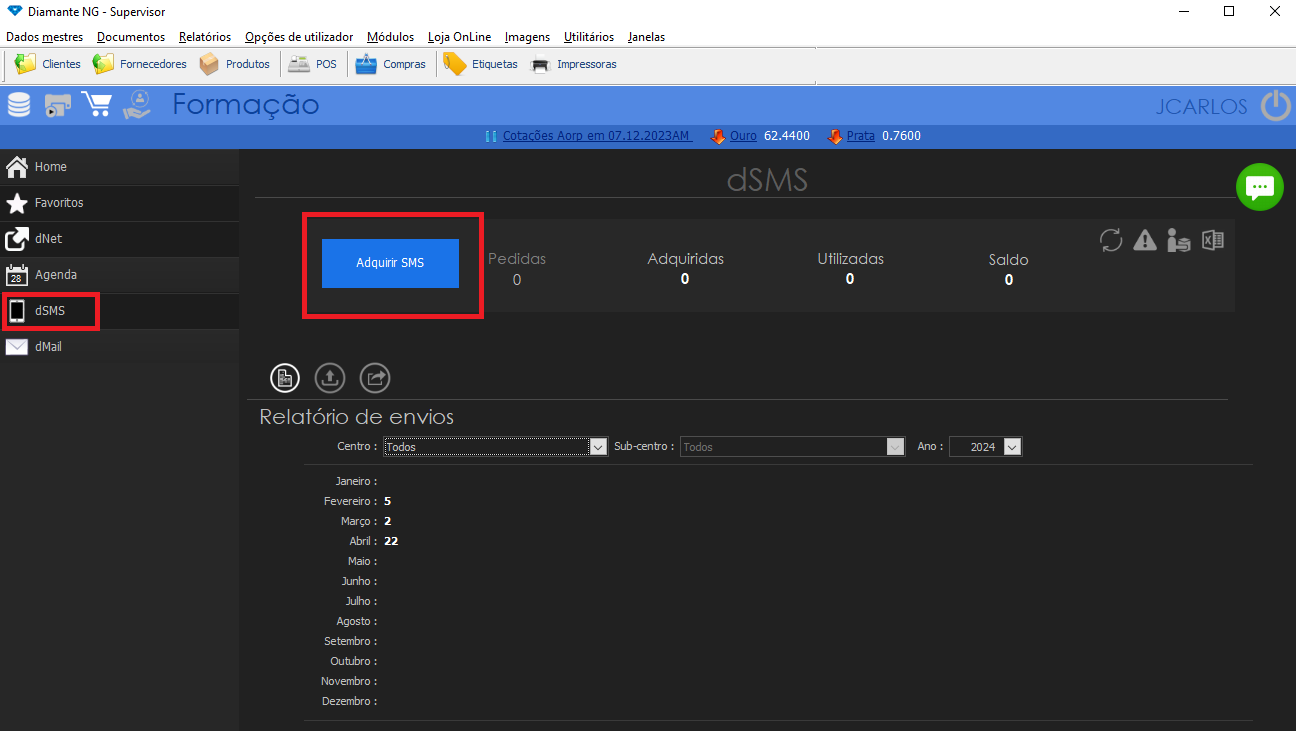
Opções :
- Adquirir SMS
clicando vai permitir efetuar o pedido de SMS's que pretende comprar, ao introduzir o nrúmero pretendido será exibido de imediato o valor correspondente, ex :
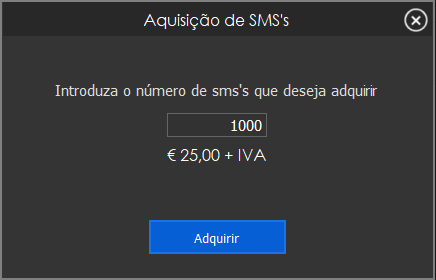
depois de efetuado o pedido este ficará a aguardar o processamento da nossa parte.
- Pedidos
Apresenta o nr de SMS's pedidos e que aguardam processamento.
- Adquiridos
Apresenta o nr total de SMS já adquiridos.
- Utilizados
Apresenta o nr total de SMS já utilizados.
- Saldo
Apresenta o saldo atual de SMS's, ou seja, o número total ainda por utilizar.
 ( Atualizar)
Atualiza os valores em Pedidos,Adquiridos, Utilizados e Saldo ( Alerta de disponibilidade )
Permite criar um alerta sempre que o nr de SMS's baixe de um determinado valor, este alerta será enviado através de SMS para um número a indicar e irá abater à conta do utilizador. ( Remetentes )
Permite criar o(s) remetente(s) que vão identificar o remetente da mensagem, é possível criar vários com o tamanho máximo de 11 caracteres, ao enviar a mensagem o utilizador deverá selecionar o pretendido para a sua mensagem, caso exista mais do que um, também deverá identificar qual o utilizado pelo portal Customer Care. ( Descarregar detalhe para excel )
Permite descarregar todo o detalhe relacionado com os pedidos e utilização dos SMS's para um ficheiro excel, este detalhe inclui todo o tipo de informação, desde o conteúdo das mensagem, pessoa, loja e até PC onde foi feito o pedido .
Ao enviar SMS's passa a estar disponível 2 novas opções ...
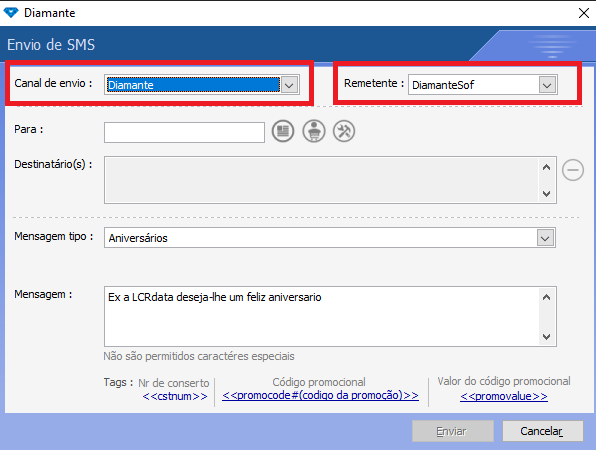
- Canal de envio
Como indicado anteriormente passou a existir 3 formas de envio de SMS's, caso utilize mais do que uma, será necessário selecionar qual o canal a utilizar ( Operadores, cartão SIM ou Diamante ).
- Remetente
Caso o canal de envio seja o Diamante, então deve selecionar o remetente que pretende utilizar para identificar a sua mensagem.
Códigos Promocionais
( índice )
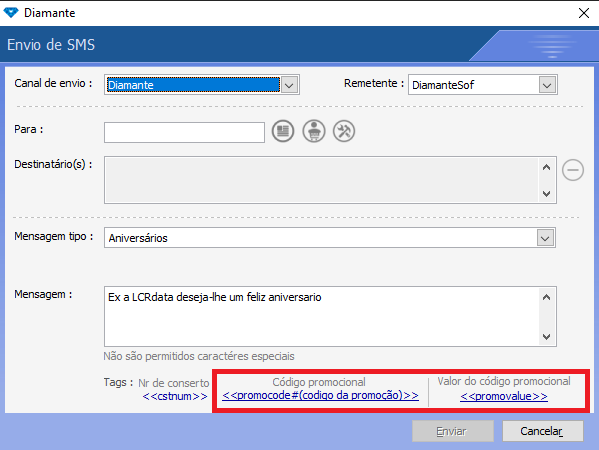
Passou a estar dispónivel o envio, por SMS, de códigos promocionais associados a campanhas, estas mensagens podem ser enviadas por programas criados em background ( devem ser solicitados aos nossos serviços ) ou manualmente através da janela de envio, a campanha deve ser préviamente criada em "dados mestres/tabelas base/campanhas - Promoções", com a campanha criada só é necessário criar o texto da mensagem e incluir o código e valor, aqui :
Compras
( índice )
- Para documentos que sejam criados através de importação de outros, como por exemplo uma fatura feita através de importação de uma guia de consignação, passou a ser possível eliminar linhas depois de se realizar a importação, até este momento o conteúdo a importar tinha de ser definido na janela de importaçao, nesta versão esta situação deixou de ser uma obrigatóriedade.
- Agora é mais fácil consultar o conteúdo dos documentos de compra, quando se pretende consultar o conteúdo de uma compra até ao momento a solução passava por abrir o mesmo e verificar o conteúdo, quando não existe a certeza de que é aquele o documento pretendido pode haver alguma demora na procura do documento certo, para ajudar nesta procura passou a estar disponível um link direto à tabela de produtos. Estando na tabela principal das compras, em cima no botão "Ver Linhas" irá aparecer um sub-menu, aqui terá uma opção "Ver produtos", esta opção irá abrir a janela de produtos cuja a visualização é dinâmica, ou seja, sempre que se deslocar na tabela das compras a tabela dos produtos, que não pode ser fechada, será atualizada automáticamente com as referências existentes na compra.
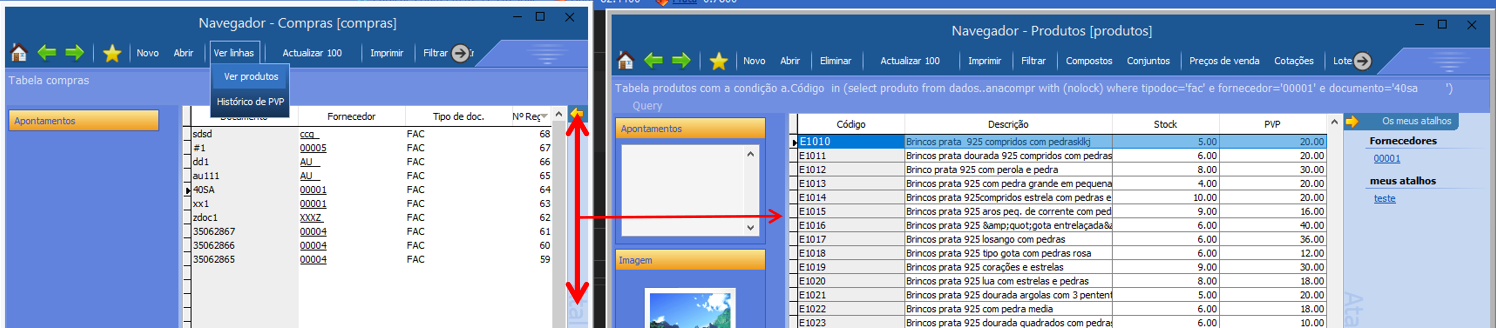
nesta opção "ver linhas" passou também a existir uma opção para verificar os produtos que apresentem diferenças de preço, antes e depois dessa compra.
- Importação de ficheiro EDI
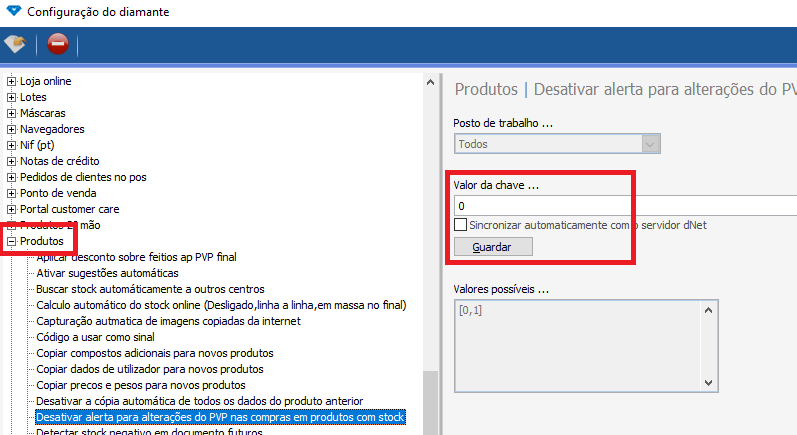
- Ao gravar o documento sempre que houver registo de produtos com preços de venda diferentes será mostrado uma tabela com esses mesmo produtos, esta opção é possível desativar em utilitários/Administração configuração Geral.
- Ao criar novos produtos, passou a ser possível selecionar um grupo e depois executar a criação, este processo evita erros de atribuição de famílias ou referências a produtos diferentes, desta forma também se torna possível utilizar a opção "Usar o mesmo critério para todos os produtos". Para se efetuar a seleção deve clicar no botão de seleção existente no início de cada linha ...
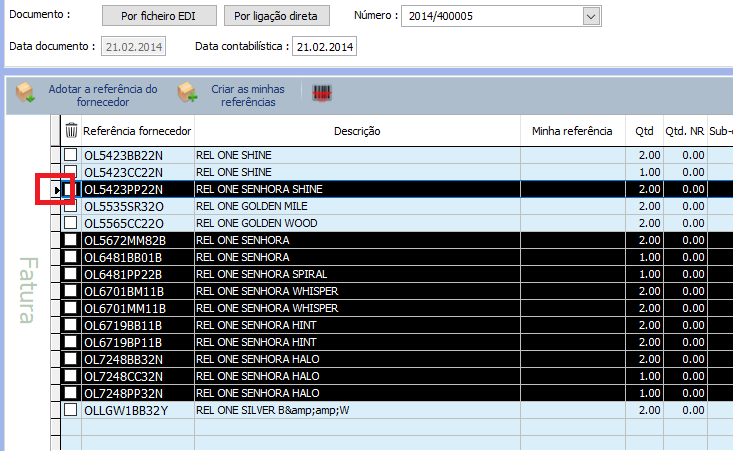
Para selecionar grupos de linhas deve selecionar a 1ª linha e depois clicar na tecla "Shift" e ao mesmo tempo selecionar a última, este processo irá provocar a seleção desse grupo, no exemplo acima fizemos uma seleção de produtos da mesma categoria, desta forma só os selecionadas serão criados.
- Passou também a ser possível na criação do produto alterar o seu nome.
Transferências
( índice )
- Melhoramentos ao nível do controle de envios, para não permitir o envio 2x da mesma transferência.
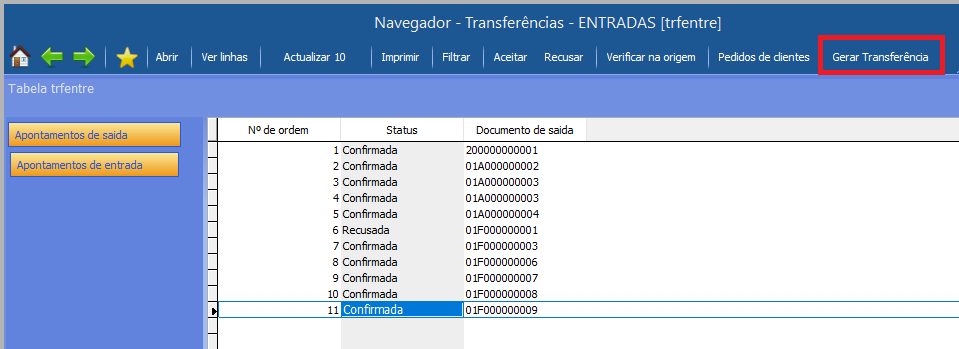
- Possibilidade de reenviar uma transferência depois de recebida, esta opção é muito útil quando se pretende reenviar uma TRF na integra para outro local, estando na janela das entradas deve selecionar a TRf pretendida e clicar em cima no botão "Gerar Transferência".
Ponto de Venda
( índice )
- Objectivos para vendedores
Para vendedores com objectivos, passou a estar visível o valor do objectivo ainda por atingir, este valor pode ser comutado para o valor já atingido, basta clicar em cima do valor para comutar entre as 2 vistas.
vista, valor em falta :

vista, valor já realizado :

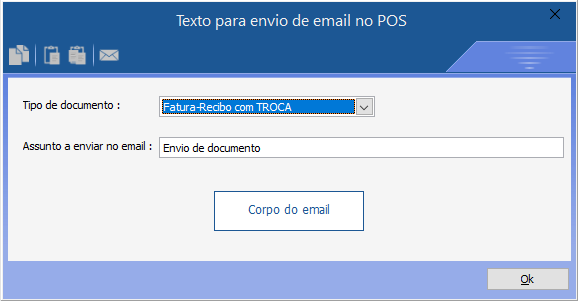
- Envio de email com corpo específico para vendas de trocas
Está disponível a possibilidade de implementar um texto específico em emails utilizados no envio do PDF da fatura de troca, isto é especialmente útil caso deseje colocar um texto alusivo às condições de troca, basta ir à zona de desenho destes textos em : utilitários/Texto para envio do email no POS e selecionar a seguinte opção :
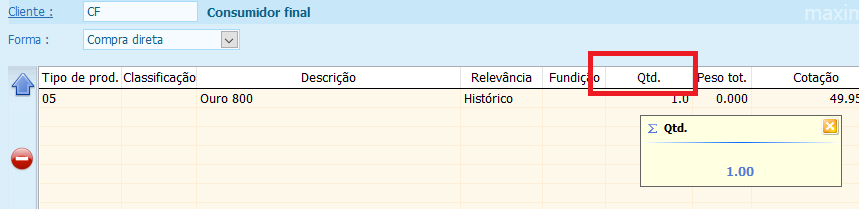
- Totalizadores de quantidades e peso nas compras em segunda mão
Clicando com o botão do rato do lado direito em cima da respetiva coluna é mostrado o totalizador dessa coluna , ex :
- Trocas de vendas pagas com códigos promocionais
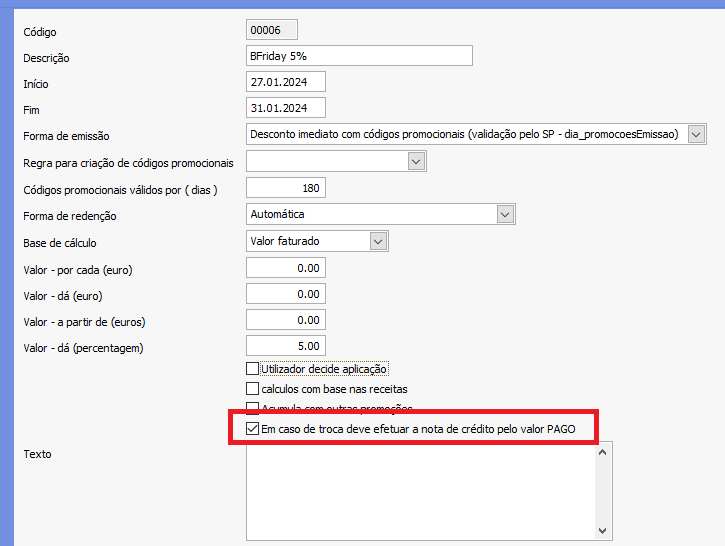
Sempre que é realizada uma nota de crédito de uma fatura paga com um código promocional, ou seja, uma fatura que teve um desconto financeiro, a nota de crédito é emitida sempre pelo valor do objecto comprado e não pelo total da fatura, isto para permitir ao cliente levar outro produto de igual valor ao 1º, contudo existe algumas campanhas onde não se pretende este tipo de utilização, ou seja, pretende-se que a utilização da campanha seja apenas na 1ª venda e que em caso de troca o cliente perde essa oferta, para campanhas com este comportamento passou a estar disponível um "pisco" de ativação na janela de criação da campanha :
- Campanhas com desconto imediato
Passou a ser possível criar campanhas com códigos promocionais para desconto imediato, por ex: criando uma campanha "Black friday" com um código promocional reutilizável associado, sempre que houver uma venda no periodo de ativação da campanha irá aparecer uma janela para selecionar a campanha pretendida e nesse momento será aplicado o desconto respetivo. Para ativar este género de campanha basta ativar a forma de emissão na janela em cima com a opção "Desconto imediato com códigos promocionais ..... "
- Alteração do logotipo do operador taxfree "GlobalBlue"
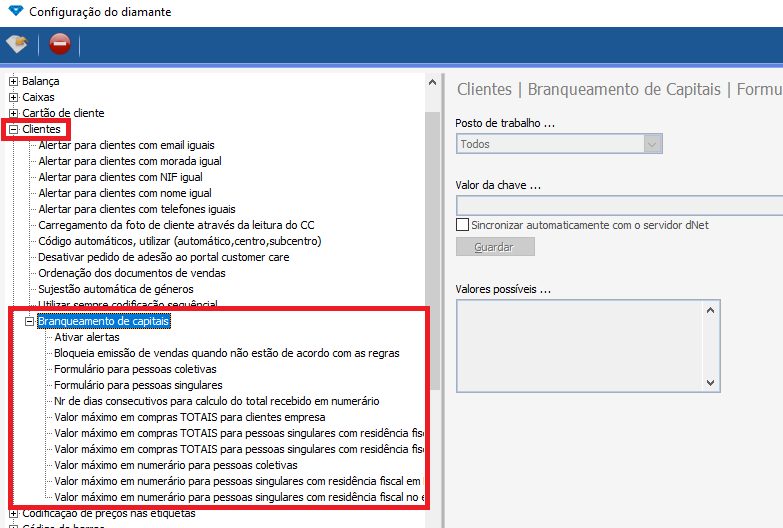
- Branqueamento de capitais
Foram acrestadas novas validações e ajudas ao controle do Branqueamento de Capitais, nomedamente a possibilidade de introduzir os links para os formulários da ASAE, estas opções podem ser geridas na configuração do diamante em Utilitários/Administração/Configuração Geral
- Entrega de conserto através de assinatura digital
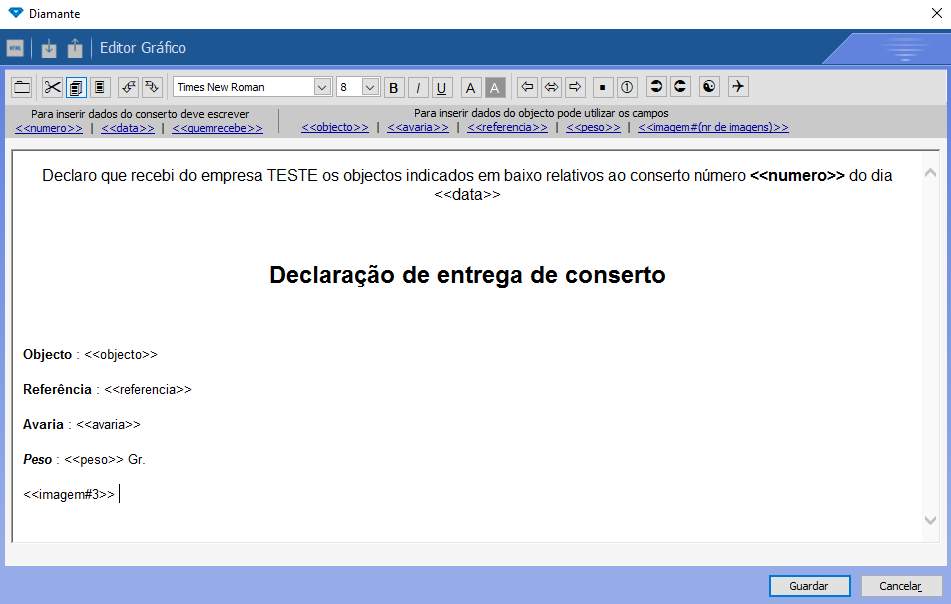
Quando se efetua a entrega de um conserto, dizem as boas práticas que o lojista deve-se precaver com um documento assinado pelo cliente em como foi entregue, atualmente este documento é gerado através da impressão de um talão que é assinado pelo cliente e posteriormente arquivado, numa era digítal isto não faz sentido, como tal foi incorporada uma ferramenta para assinar digitalmente o documento, esta ferramenta esta dividida em 2 fases :
- Criação do texto que vai aparecer na página web que o cliente irá assinar, este texto é completamente personalizável e pode incluir fotos do conserto, para criar este texto deve ir a, "Utilitários/Texto da declaração de entrega do conserto", aqui deve colocar o texto como mais agradar e para isso deve utilizar as ferramentas disponíveis na barra de ferramentas, existe também algumas "TAGs" para incluir dados relativos ao conserto, ex :
- Efetuar o pedido da assinatura :
- Clicar no botão de "Prova de entrega" existente no Ponto de venda
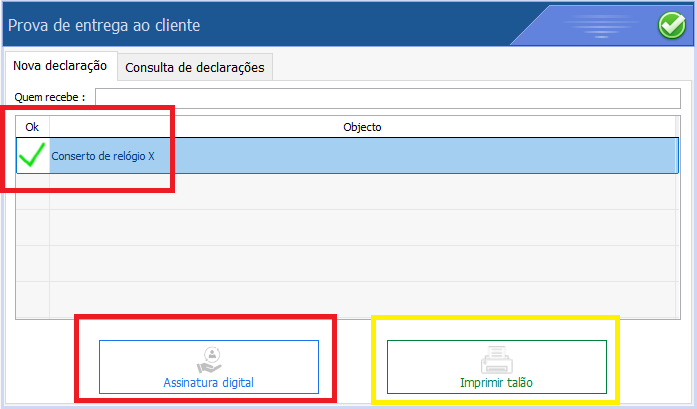
- Deve ativar o(s) objecto(s) entregues ao cliente e identificar quem está a receber, depois em baixo clicar no botão "Assinatura digítal", caso pretenda a impressão em papel, deve clicar no botão "Imprimir talão"
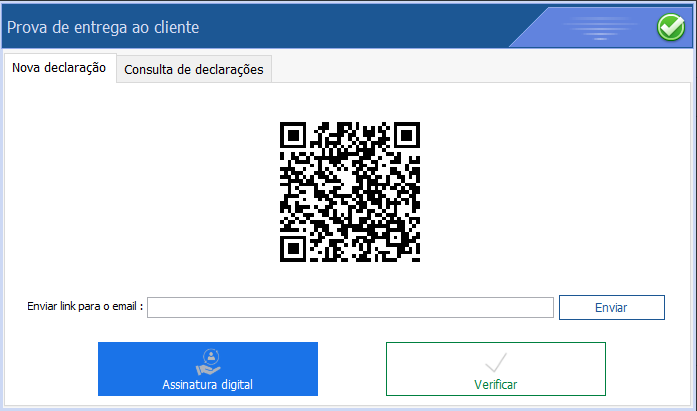
- Depois de clicar na assinatura digital, tem 2 possíbilidades de fazer chegar o link da página ao cliente, ou através da leitura do QRcode por um dispositivo móvel ou o envio por email para o cliente, independentemente de qualquer das possibilidade não se pode fechar esta janela sem que a assinatura seja submetida, se clicar no botão "Assinatura digital" esta assinatura fica anulada e volta à janela anterior
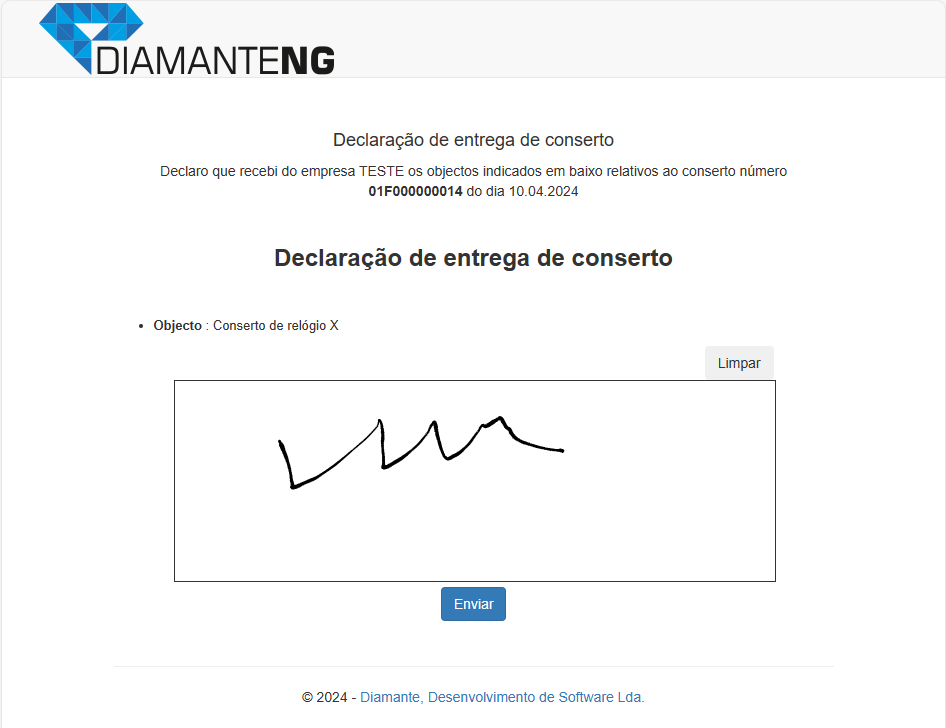
- O cliente assina na página Web e submete
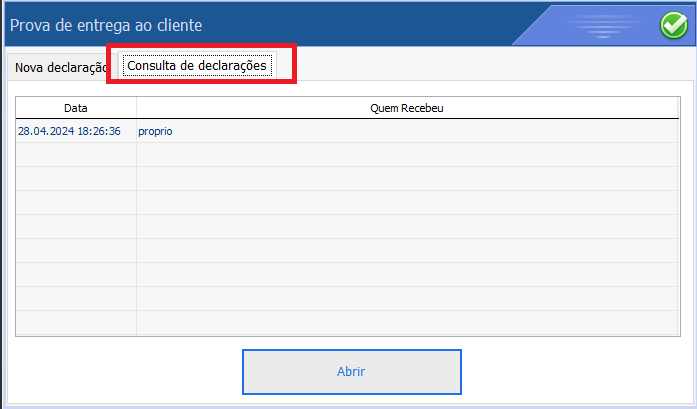
- Depois de assinar o Lojista só tem de clicar no Botão "Verificar", automaticamente o PDF da assinatura será descarregado, aberto para o lojista poder visualizar e arquivado na zona "Consulta de declarações" onde ficam arquivadas todas as declarações deste conserto.
- Nova versão do programa de capturação de video por WebCam
Passou a existir uma versão melhorada deste programa que permite a ligação a um número maior de webcam's, na configuração do Diamante existe a possibilidade de comutar entre as 2 versões, por defeito será utilizada a mais recente
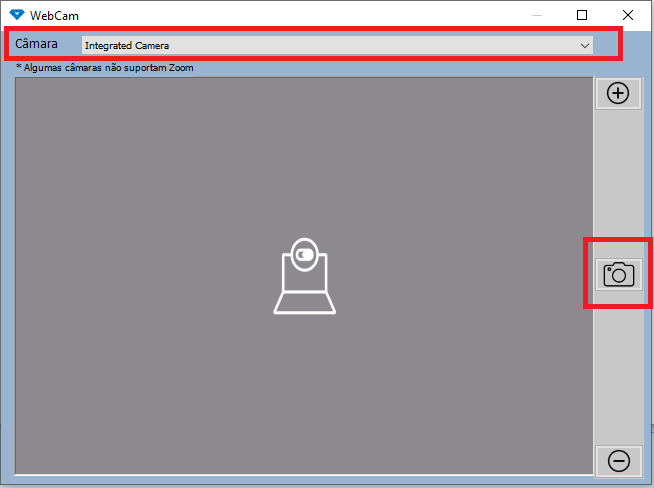
Em cima e caso o computador disponha de mais do que uma câmara, pode selecionar qual a que pretende, para tirar a fotografia deve clicar no ícon assinalado, caso pretenda um zoom deve utilizar os botões + e -, ATENÇÃO que esta funcionalidade depende das câmaras e algumas não possuem esta característica.
Mapas
( índice )
- Otimização da extração do mapa de clientes
- Correção efetuada nos filtros automáticos para evitar a mensagem de erro quando existia valores Nulos
- Correção do calculo da margem dos produtos em segunda mão no mapa de margens
- Permissão de separar consertos por POS, com a introdução do filtro de POS
Produtos
( índice )
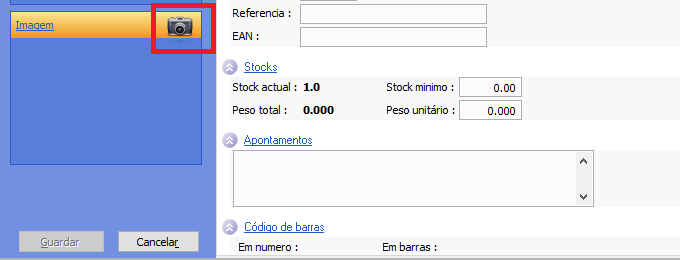
- Captura de fotos por webCam
nas versões anteriores já era possível capturar imagens mas através do programa de captura do Windows ou de app WEB com GoogleDrive, DropBox etc ..., agora além destas possibilidades passou também a ser possível capturar diretamente pelo programa interno do Diamante, basta clicar no ícon :
- Captura de fotos diretamente de páginas WEB
esta funcionalidade que já existia sofreu uma pequena modificação, agora dentro da página WEB em vez de se selecionar "Copiar atalho da imagem", deve-se passar a selecionar "Copiar Imagem", assim a cópia é mais rápida e eficiente, pois o sistema copia exatamente o que está visível.
SAFT
( índice )
- Melhoramento no calculo dos arrendamentos
Com este melhoramento pretende-se reduzir a taxa de erros relacionados com arrendamentos de baixo valor.
- Carregamento automático do ficheiro após correção
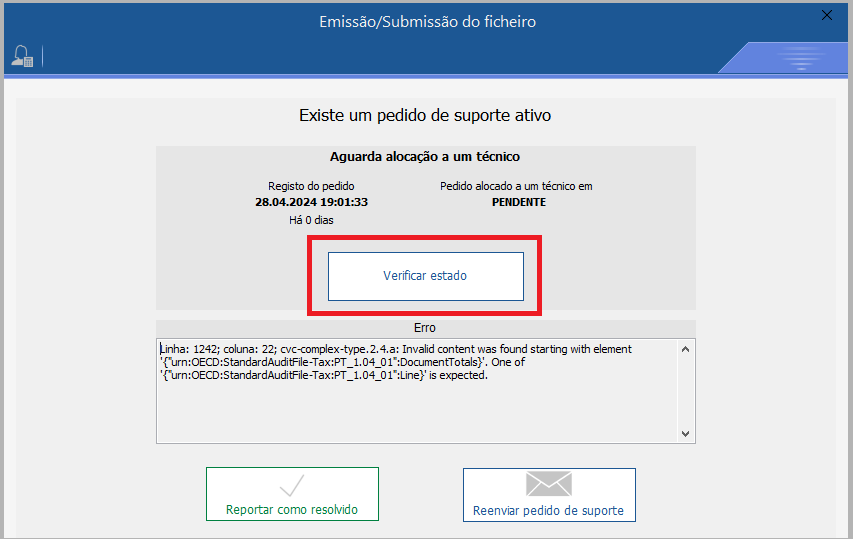
Após a extração do ficheiro SAFT, será possível efetuar a validação na AT, caso exista algum erro nesta validação, o ficheiro será encaminhado para o nosso HelpDesk, após a correção do mesmo será enviado um email para o cliente com a indicação que está pronto, depois só é necessário entrar novamente na ferramenta de validação e clicar no botão "Verificar estado", automaticamente o ficheiro será descarregado e ficará disponível para enviar à AT ou para a contabilidade.
( índice )