
04-01-2026
Registo de venda de Produtos sem stock
Passou a ser possível efetuar vendas no POS de produtos sem stock. Até agora, esta operação era impossível, sendo obrigatório que os produtos tivessem stock disponível para que fosse possível registar a venda.
Esta funcionalidade é agora uma realidade, contudo não é aplicável a qualquer produto. É necessário criar um produto específico com uma característica especial.
Para isso, deve aceder ao menu de produtos, efetuar o pedido de criação de um novo produto, introduzir o código e os restantes dados considerados pertinentes.
(Pode ser criado apenas um produto genérico para todos os casos, ou vários por família, colocando logo uma descrição global referente à família — ex.: Relógio, Anel Ouro, Anel Prata, etc.)
Ao criar este produto, a característica fundamental encontra‑se no “pisco” a ativar na aba Gestão de stock em segundo plano.
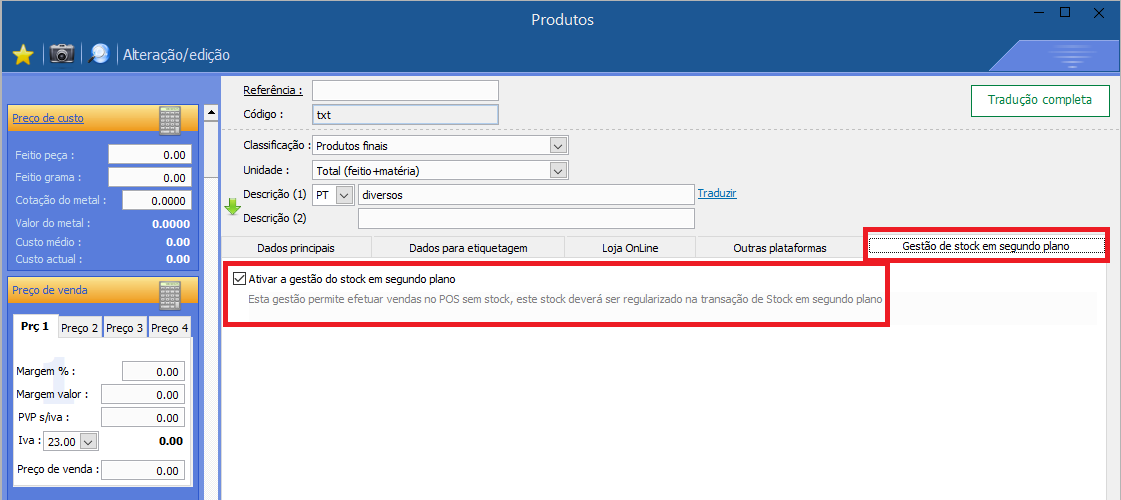
Apesar de ser possível vender produtos sem stock, continua a existir controlo de stock desses produtos. A diferença é que esse controlo passa a ser feito em segundo plano, ou seja, mais tarde, permitindo que a venda seja efetuada de imediato.
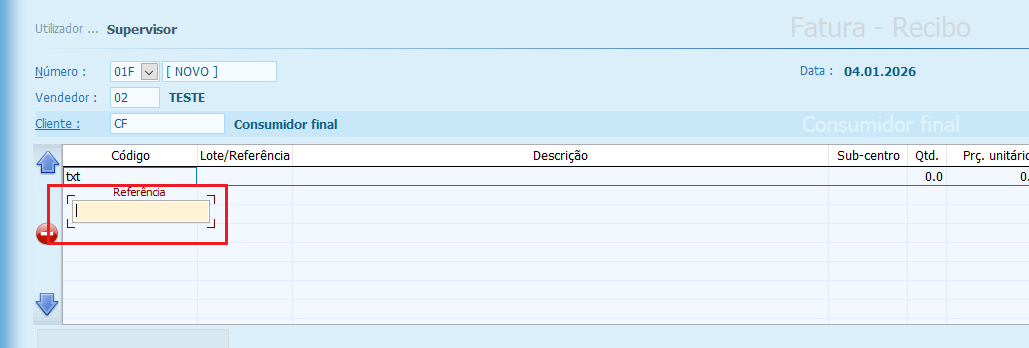
Assim, ao registar a venda do produto genérico configurado para venda sem stock (no exemplo: TXT), é obrigatório registar a referência original que não pôde ser registada por falta de stock.
Este registo é obrigatório e pode corresponder a uma referência já existente ou a uma nova.
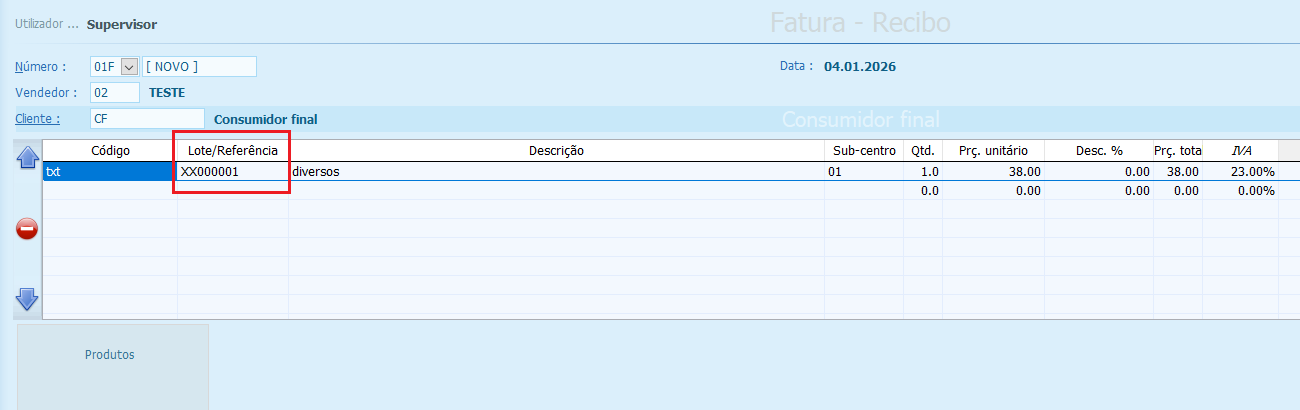
Depois de introduzir a referência, esta será exibida na 2.ª coluna (Lote/Referência). Simultaneamente, deve ajustar a descrição do produto e o preço, uma vez que o código introduzido (TXT) é genérico.
Após o registo, a venda será enviada para uma tabela de Vendas/Referências Pendentes, localizada em:
Documentos → Stocks → Produtos → Converter Stock em Segundo Plano.
Aqui existem duas opções: visualizar apenas pendentes ou visualizar todos os registos.
Na opção Pendentes, encontrará os registos que aguardam tratamento.
Este tratamento consiste em registar a saída de stock da referência indicada (ex.: XX000001).
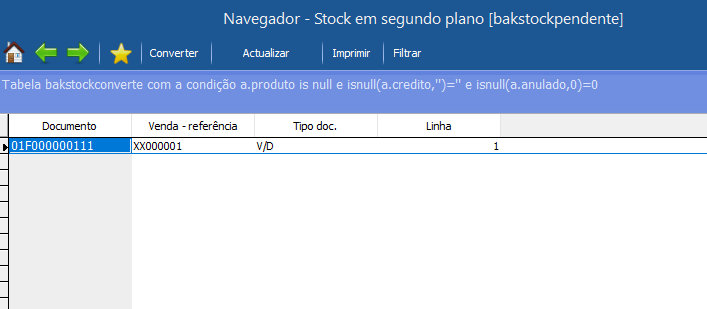
Nesta janela é possível, através das propriedades, incluir outros campos necessários à análise.
O procedimento consiste apenas em selecionar a linha pretendida e clicar em Converter.
Em caso de troca (devolução), se a venda ainda não tiver sido processada, o código importado para a nota de crédito será o mesmo da venda, e esta desaparecerá dos pendentes.
Se a venda já tiver sido tratada, então, ao emitir a nota de crédito, o código importado será o da referência tratada.
Comunicação de SellOut para fornecedores
( índice )
Com o crescente número de fornecedores a solicitar o SellOut (vendas e stock), tornou‑se imperativo desenvolver um módulo capaz de responder às quatro formas de comunicação de forma mais eficiente.
Assim, o sistema anterior foi desativado (botão “Report automático” na janela de fornecedores) e substituído pelo novo processo Comunicação de SellOut.

Caso exista algum pedido de integração, ao entrar no Diamante será exibido um alerta, direcionando para a nova janela de SellOut.
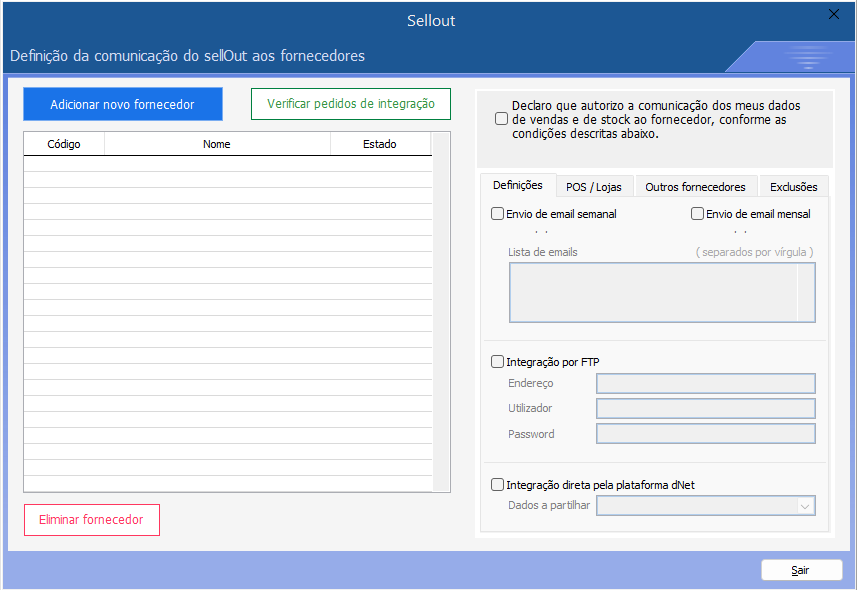
Se a janela for aberta através do alerta, o fornecedor que efetuou o pedido já surgirá pré-preenchido.
Se for aberta manualmente, existem duas formas de adicionar fornecedores:
Configuração da comunicação
Depois de ativar o fornecedor, deve configurar a comunicação no painel direito da janela.
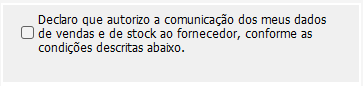
Para que qualquer comunicação seja efetuada, é necessário que a opção Declaração esteja ativa.
Se pretender desativar uma comunicação, basta desativar o respetivo “pisco”.
Definições
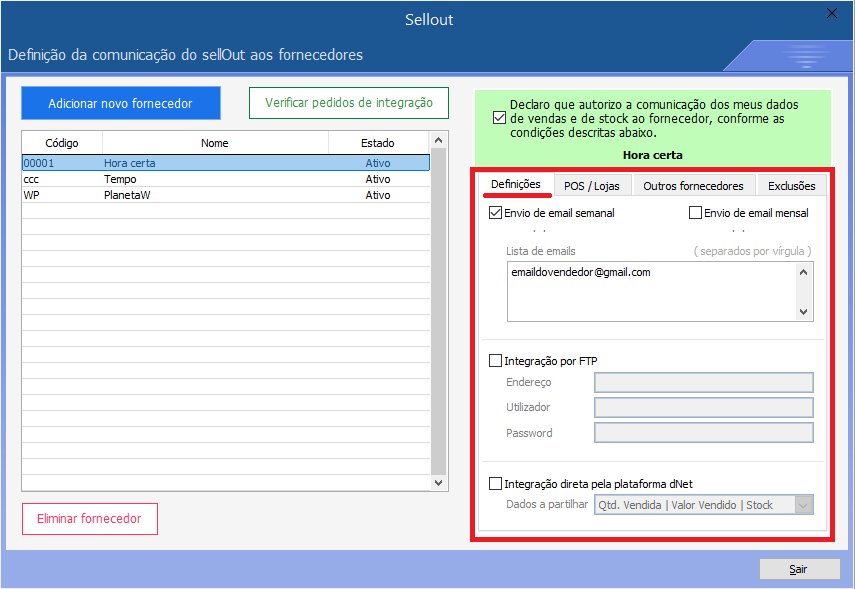
Após ativar a Declaração, deve configurar a(s) forma(s) de envio. Existem quatro opções:
Cada fornecedor pode ter uma ou várias configurações de envio.
POS/Lojas
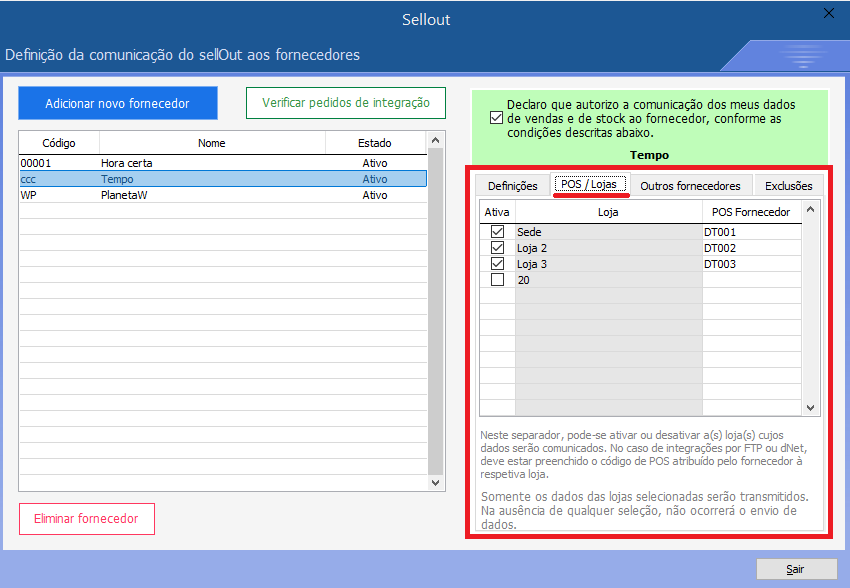
Após definir o tipo de envio, deve selecionar as lojas que irão comunicar os dados.
Se o envio for por FTP ou dNet, deve introduzir o número de POS atribuído pelo fornecedor.
Apenas as lojas ativadas comunicam o SellOut.
Se nenhuma loja for selecionada, não será efetuada nenhuma comunicação.
Outros Fornecedores
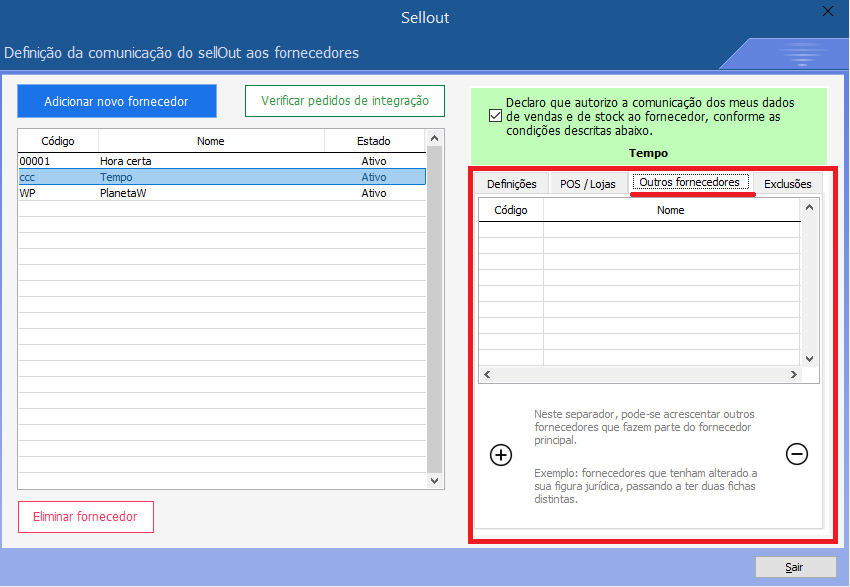
Esta opção permite incluir produtos de outros fornecedores na lista enviada ao fornecedor atual.
É útil quando o fornecedor já teve outros NIFs (Fichas), permitindo enviar dados relativos ao NIF atual e anteriores.
Exclusões
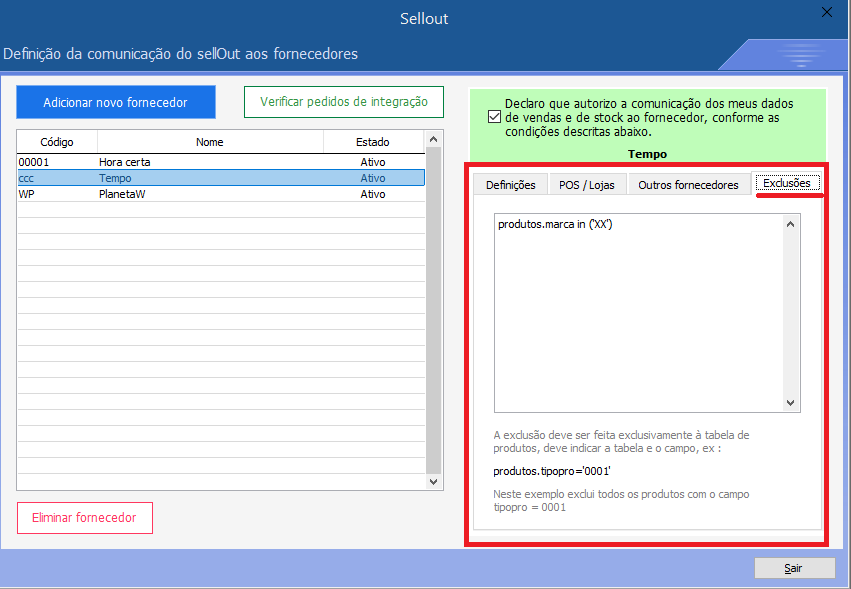
Opção de caráter técnico que permite remover determinados produtos do envio.
Caso seja necessário aplicar filtros específicos, recomenda‑se contactar os serviços técnicos.