
14-04-2025
Leitura de Cartões de Cidadão 2.0
Esta versão tem como objetivo a compatibilidade com a plataforma mais recente de leitura de cartões de cidadão, nesta nova plataforma está prevista a leitura dos novos cartões bem como a separação dos dados do cliente, dados de identidade, com acesso livre e dados pessoais ( morada ), com acesso condicionado à introdução de um PIN.
No Diamante o processo de capturação dos dados faz-se no mesmo local, ou seja, na ficha do cliente, no botão indicado na imagem abaixo :
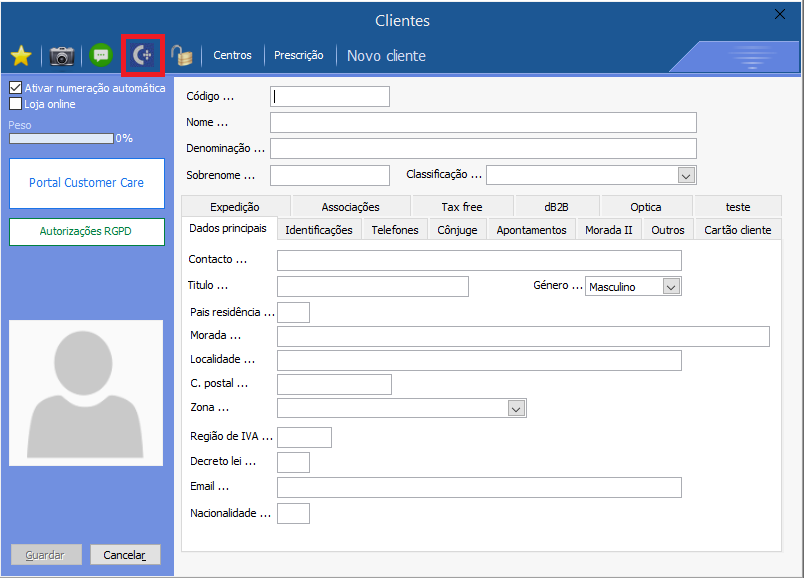
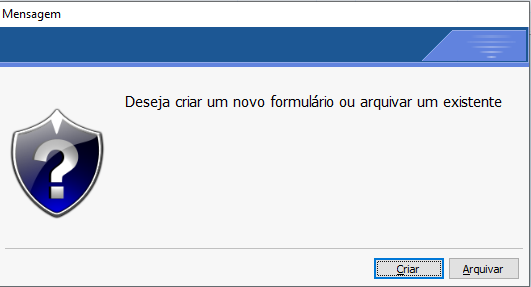
Depois de clicar no Icon de leitura, o utilizador deverá selecionar se pretende obter os dados "Identificação e Morada" ( necessita de PIN ) ou apenas a "Identificação" ( acesso livre )
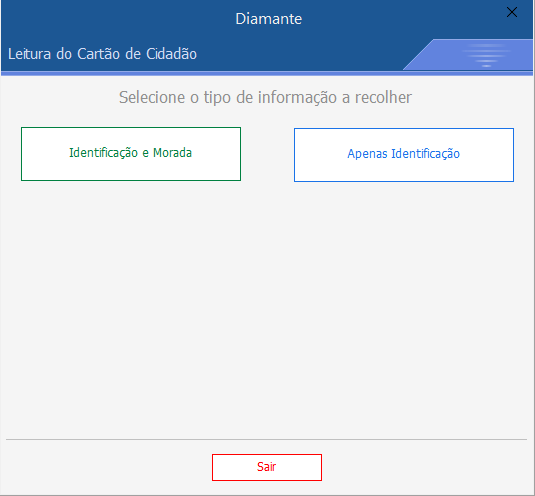
No caso de optar pela 1ª possibilidade, o portador do cartão deverá desbloquear a informação através da introdução de um PIN, este PIN vem de origem com 0000 ( 4 zeros ) e caso o portador não o tenha modificado, é esse o PIN a introduzir. Depois de clicar no botão "Identificação e Morada" será gerado um acesso ao portal "CustomerCare" para que o cliente possa introduzir o PIN,
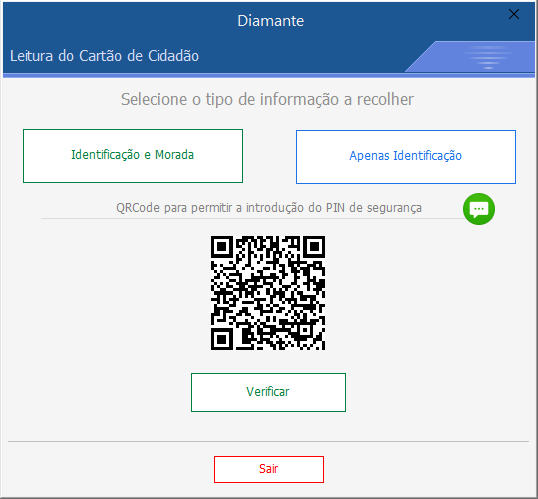
para aceder ao portal deverá efetuar a leitura do QRcode num dispositivo móvel ( do cliente ou da loja ), ou em alternativa enviar um SMS ( clicar no icon verde para envio de SMS ) ao cliente, este SMS irá conter o link do portal onde poderá introduzir o PIN.
Imagem do portal com página de introdução do PIN
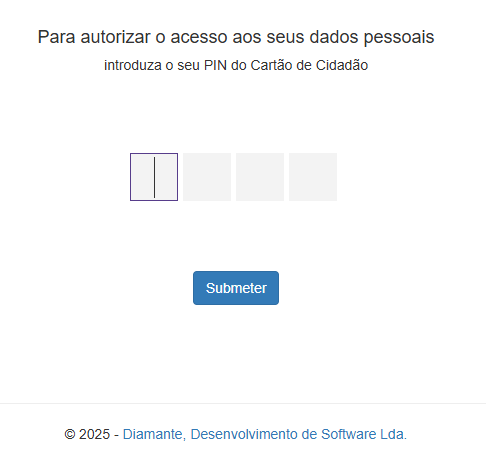
Depois de introduzido o PIN, o cliente deverá clicar em submeter, e no PC da loja, o colaborador deverá clicar em "Verificar", se ao clicar o utilizador ainda não tiver introduzido o PIN o sistema irá perguntar se quer tentar com o PIN original ( 0000 ). Se o portador do cartão não souber qual é o PIN, o mais provável é que este seja o original, e nesse caso o utilizador pode optar por não disponibilizar o acesso ao portal e tentar de imediato a "Verificação" com a tentativa de PIN original, se o sistema acusar erro de PIN então só através da introdução pelo portal é que será possível o acesso.
ATENÇÃO só são permitidas 3 tentativas para introduzir o PIN correto, se errar só será possível desbloquear o cartão através da APP "Autenticação.Gov"
Esta versão implica a instalação da versão mais recente da APP "Autenticação.Gov" que pode ser obtida aqui
Paralelamente foram criados vários pontos de leitura do cartão para tornar a pesquisa de clientes mais simples, por ex no POS clicando no botão "Clientes" , vai ser possível efetuar a pesquisa do cliente através desta janela :
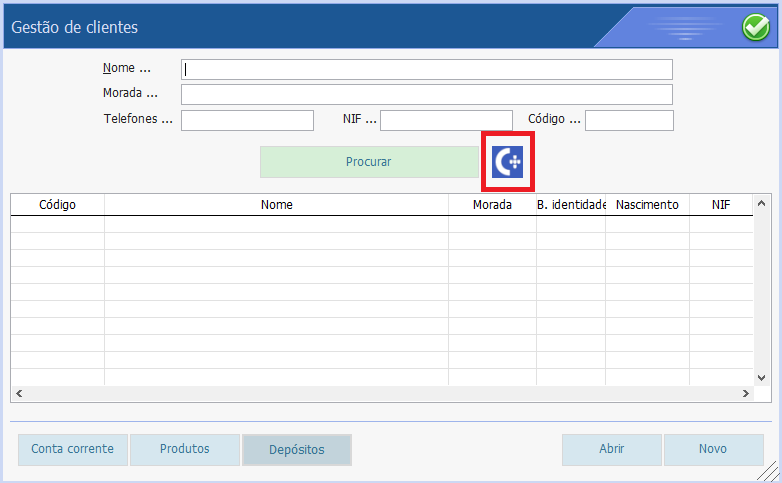
aqui e clicando no icon indicado, se o cartão estiver inserido no leitor o cliente será imediatamente identificado, o mesmo acontece noutras janelas em que este icon esteja presente.
Envio de documentos por SMS
( índice )
Este funcionalidade está disponivel apenas no POS, para além de já ser possível enviar o PDF dos documentos gerados no POS através de email, nesta versão passou a ser possível efetuar este envio também por SMS. Para efetuar este envio é necessário a existência de 2 condições :
ex.: de modelo de SMS
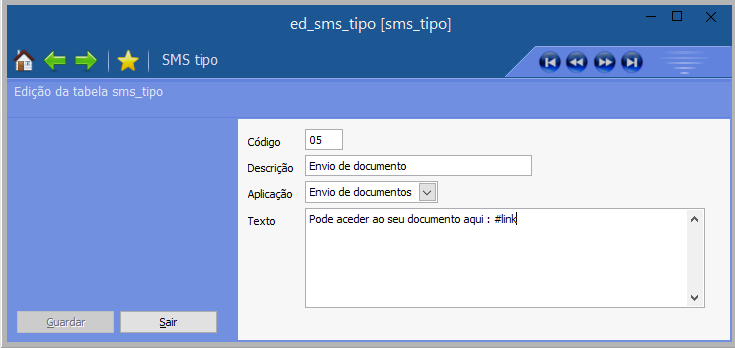
NO POS depois de se clicar no ICON de impressão será exibida a janela de impressão que permite efetuar o "output" para papel, email ou SMS, no caso de pretendender enviar para email ou SMS, basta escrever o respetivo destino que o sistema irá interpretar automaticamente como sendo um email ou SMS.
ex.: de envio para um SMS, sendo o destino um nr. de telemóvel valido
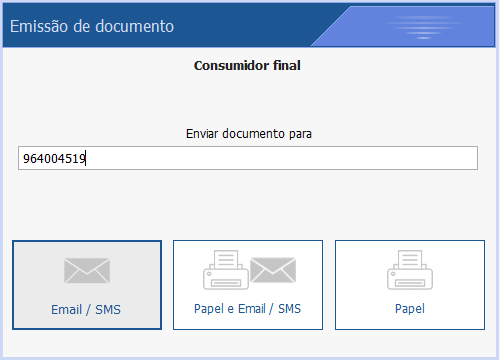
Neste caso basta a introdução do nr. de telemóvel, aqui o cliente irá receber um SMS semelhante a este, onde será apresentado o texto inserido no modelo :
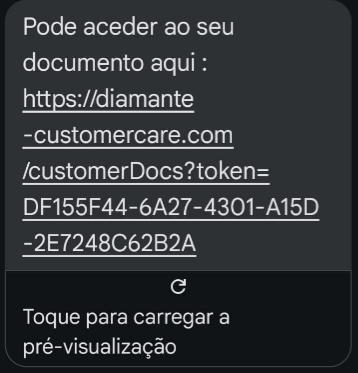
neste SMS bastará ao cliente clicar no Link para abrir um página no portal "CustomerCare" onde poderá descarregar o PDF do documento
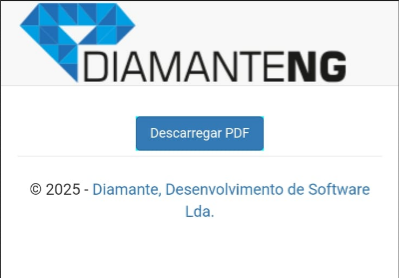
O logotipo a exibir no portal é costumizável, ou seja, é possível atribuir o seu próprio logotipo, instruções de como efetuar a atribuição aqui.
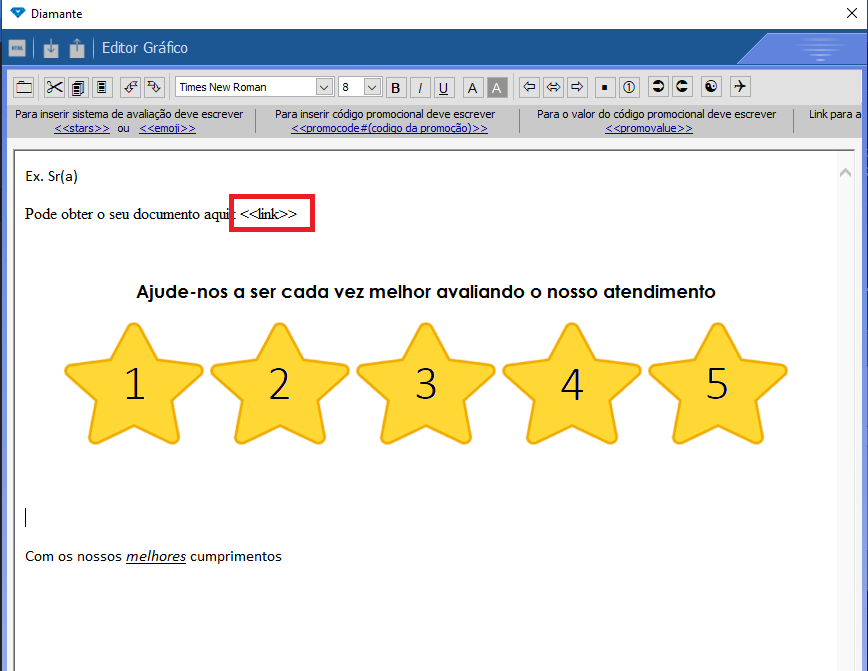
No caso de optar pelo envio do PDF por email, além da forma já existente que é através da anexação do PDF ao email, é agora também possível enviar o documento através da forma de um link tal como nos SMS ( esta forma é preferivel em virtude de haver alguns emails que bloqueiam o envio de anexos ), para enviar desta forma deve-se incluir a tag <<link>> no corpo do email, ( ex.: em baixo)
Envio de documentos por email no formato PDF e EDI
( índice )
Nas versões anteriores e nas transações de backoffice já era possível o envio através de email do PDF dos documentos emitidos, nesta versão passou a ser possível, também o envio do ficheiro em formato EDI ( CSV ) , este ficheiro no caso de utilizadores que tenham clientes retalhistas é importante porque facilita a introdução principalmente das faturas.
Para fazer este envio deve-se introduzir a tag <<link>> no corpo do email ( ex.: em baixo )
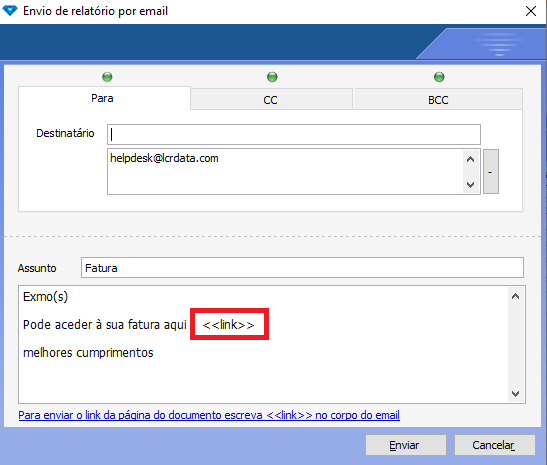
com esta tag introduzida o diamante deixará de enviar o PDF do documento como anexo do email, este será disponibilizado juntamente com o ficheiro EDI no portal "CustumerCare" através de um link a enviar no email.
ex.: de email enviado

ao clicar no link será transportado para a página abaixo, onde é possível descarregar cada um dos documentos
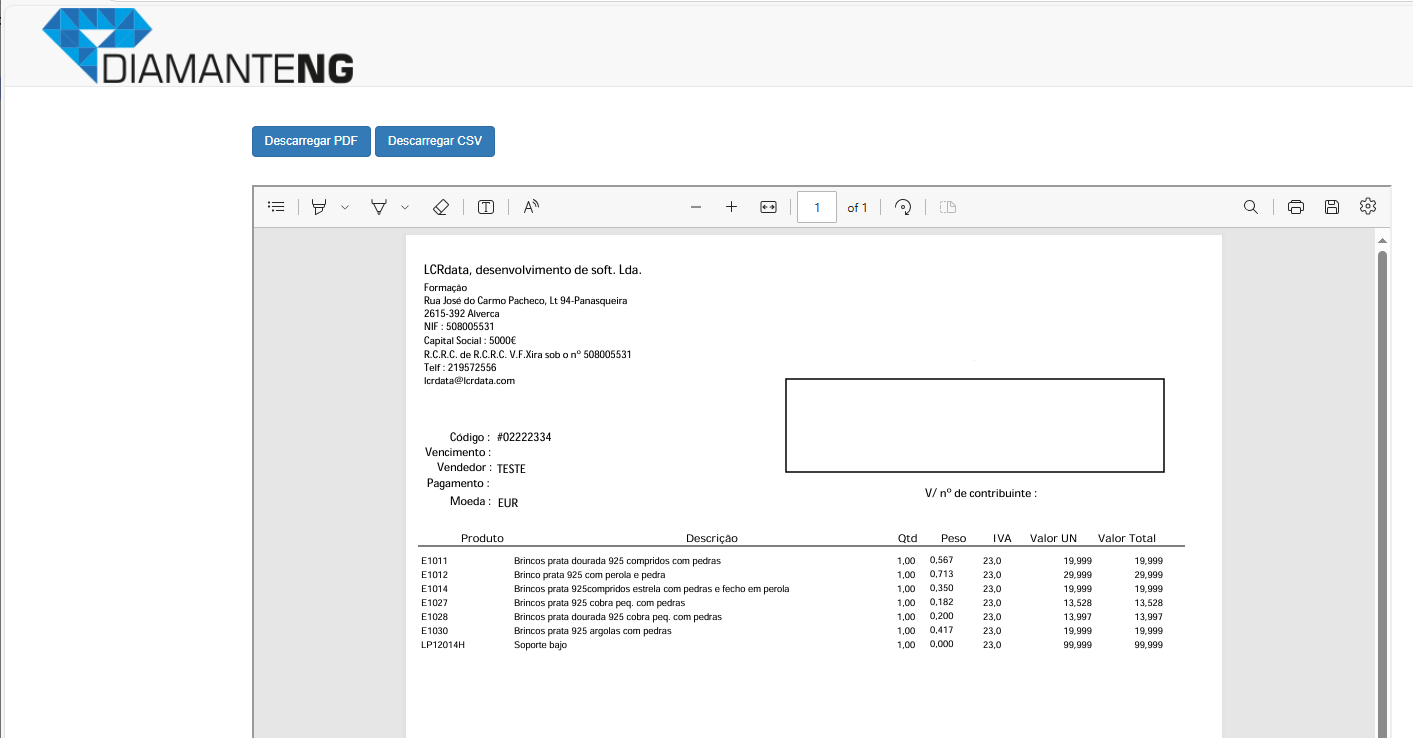
caso pretenda alterar o logotipo da página deve seguir as instruções
Pré-preenchimento automático do formulário de branqueamento de capitais no POS
( índice )
Nesta versão, passou a existir uma ferramenta disponível apenas no POS, cuja funcionalidade é auxiliar no preenchimento do formulário de branqueamento de capitais, permitindo ganhar tempo nesta tarefa, além disso, a ferramenta também permite anexar o PDF do formulário à própria venda.
Forma de funcionamento :

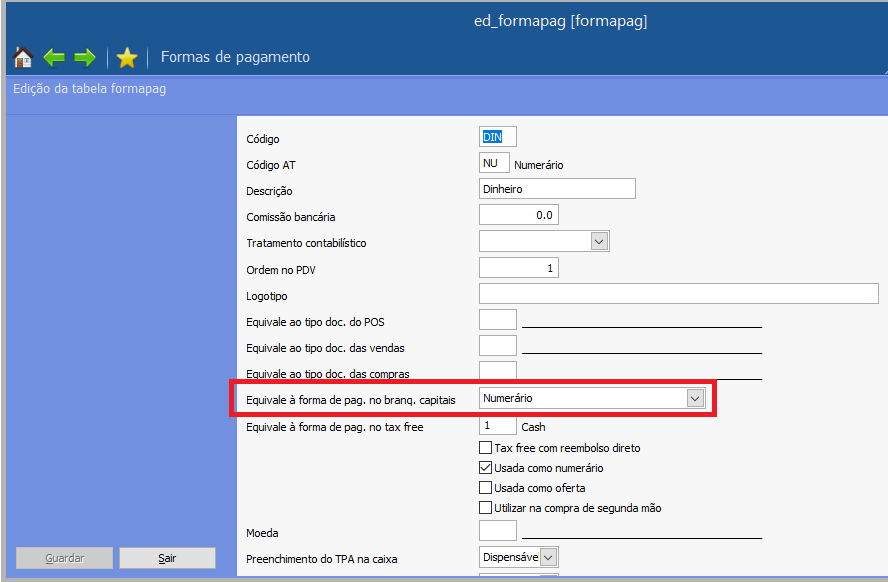
Atenção!, as formas de pagamento devem ser mapeadas de forma a que o sistema consiga envia-las para o formulário, para efetuar esta operação deve ir a "Dados Mestres/Tabelas Base/Tabelas para Documentos/Formas de pagamento", abrir cada uma das formas de pagamento existentes e selecionar no campo indicado na imagem abaixo, a opção que mais se adequa.
Classificação de Produtos como Merchandise
( índice )
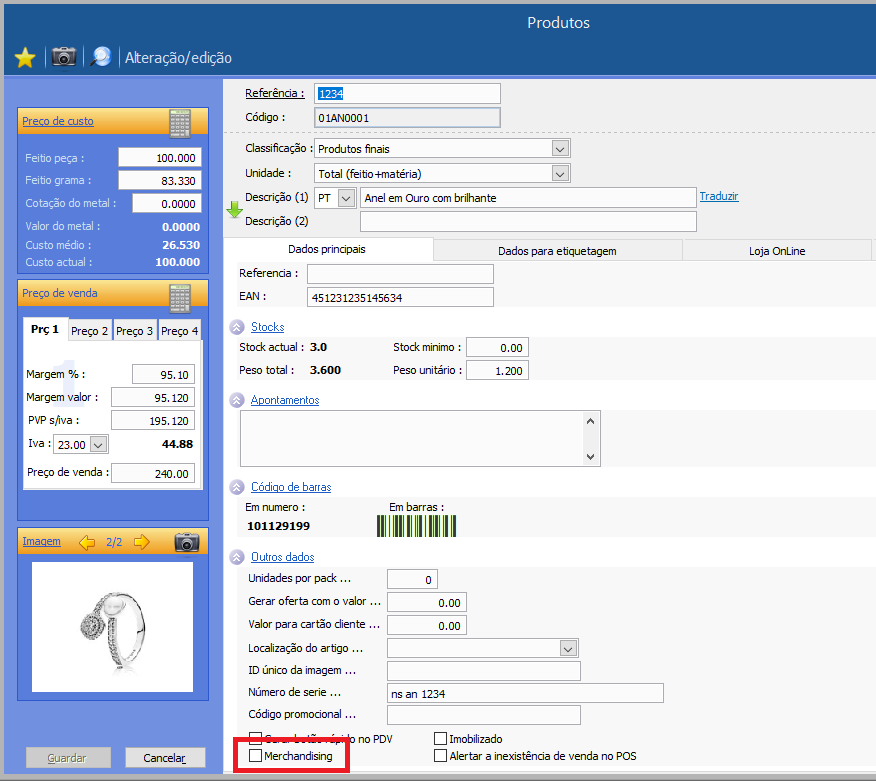
O objectivo desta funcionalidade é fazer com que estes produtos em caso de troca no POS não sejam transportados para a Nota de Crédito, ou seja, por ex.: Sacos, este produto deve sair na fatura de venda, mas ao se efetuar a troca, o cliente não troca o "saco", apenas o produto, se o produto "saco" estiver marcado como sendo "Merchandise" aquando da importação da fatura ele não será importado, ficando apenas o(s) produto(s) passiveis de troca.
Para efetuar esta categorização deve-se ativar a opção apresentada na imagem abaixo da ficha de produto
ATENÇÃO, apesar de existir esta opção, ela não é vinculativa, ou seja, para que seja executada é necessário que a razão a utilizar na importação da fatura na nota de crédito tenha a opção para excluir produtos merchandise ativada, a razão pode ser parametrizada indo ao menu, à opção "Dados Mestres/Tabelas base/Tabelas para documentos/Razões para créditos", abre a razão utilizada para as trocas e ativa a opção abaixo :
à semelhança dos produtos de merchandise foi também implementado o mesmo comportamento para serviços, que também podem ser parametrizados nesta janela.
Produtos com venda obrigatória
( índice )
O objectivo desta opção é gerar um alerta aquando da emissão de venda no POS para a falta destes artigos, o sistema não impede a emissão do documento, apenas emite um alerta, esta opção é útil principalmente para "sacos", para ativar deve colocar um pisco na opção assinalada na imagem do(s) produto(s) pretendido(s)
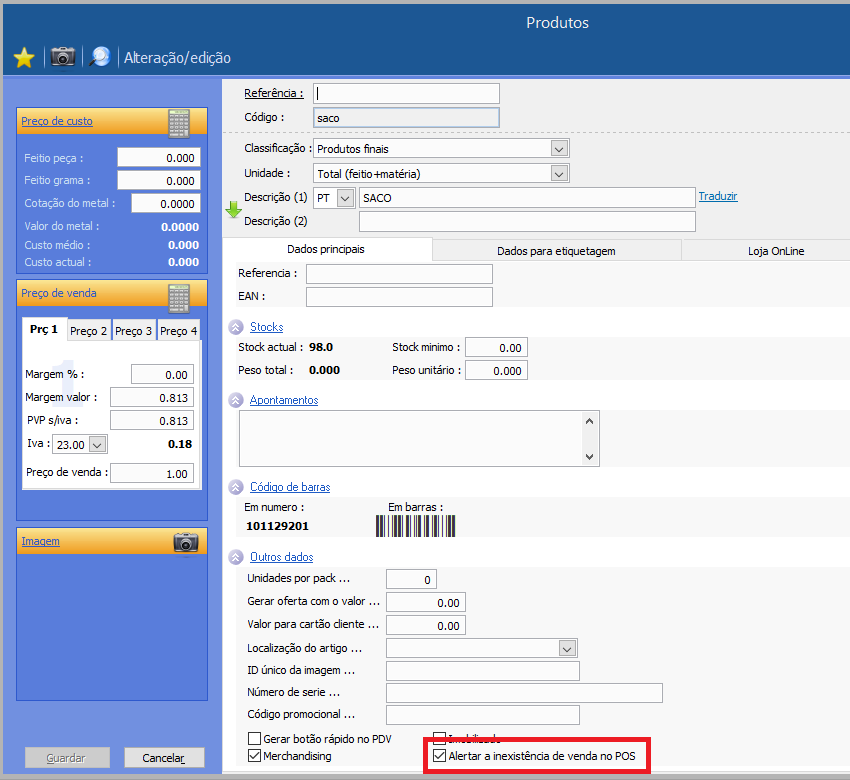
Ao efetuar a venda, caso falte algum dos produtos que tenham esta opção ativada será emitido o seguinte alerta
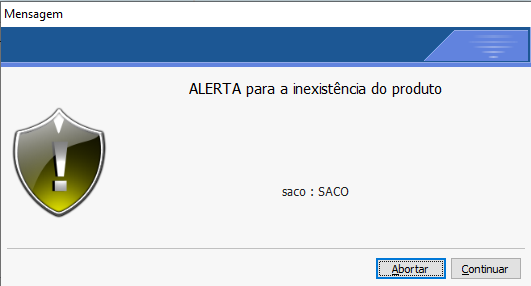
na 2ª metade da mensagem é apresentada a referência seguida da descrição do produto em falta.
Clicando em "Abortar" a venda não é concluida, sendo possível voltar à zona de lançamento de produtos para introduzir o produto em falta.
Permissão para selecionar a quantidade de objectos de stock próprio a enviar num conserto
( índice )
Esta opção destina-se a permitir escolher a quantidade de stock próprio a enviar para o fornecedor, nas versões anteriores como esta opção era inexistente, a quantidade movimenta era sempre de 1un, com esta modificação o utilizador pode escolher a quantidade pretendida, para efetuar esta seleção deve introduzir o valor na janela indicada em baixo :
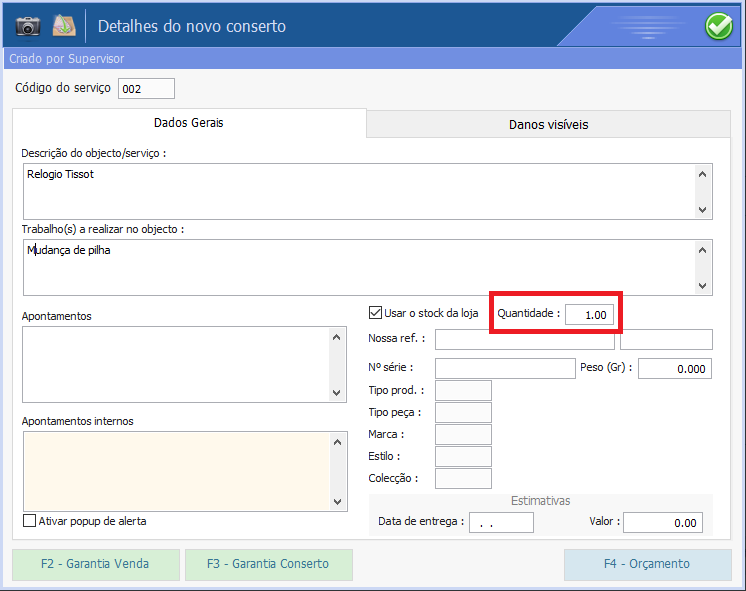
ATENÇÃO, este campo só fica visível quando a opão "Usar o stock da loja" está ativo.